
„Auf meiner Liste stehen 200 Dinge“
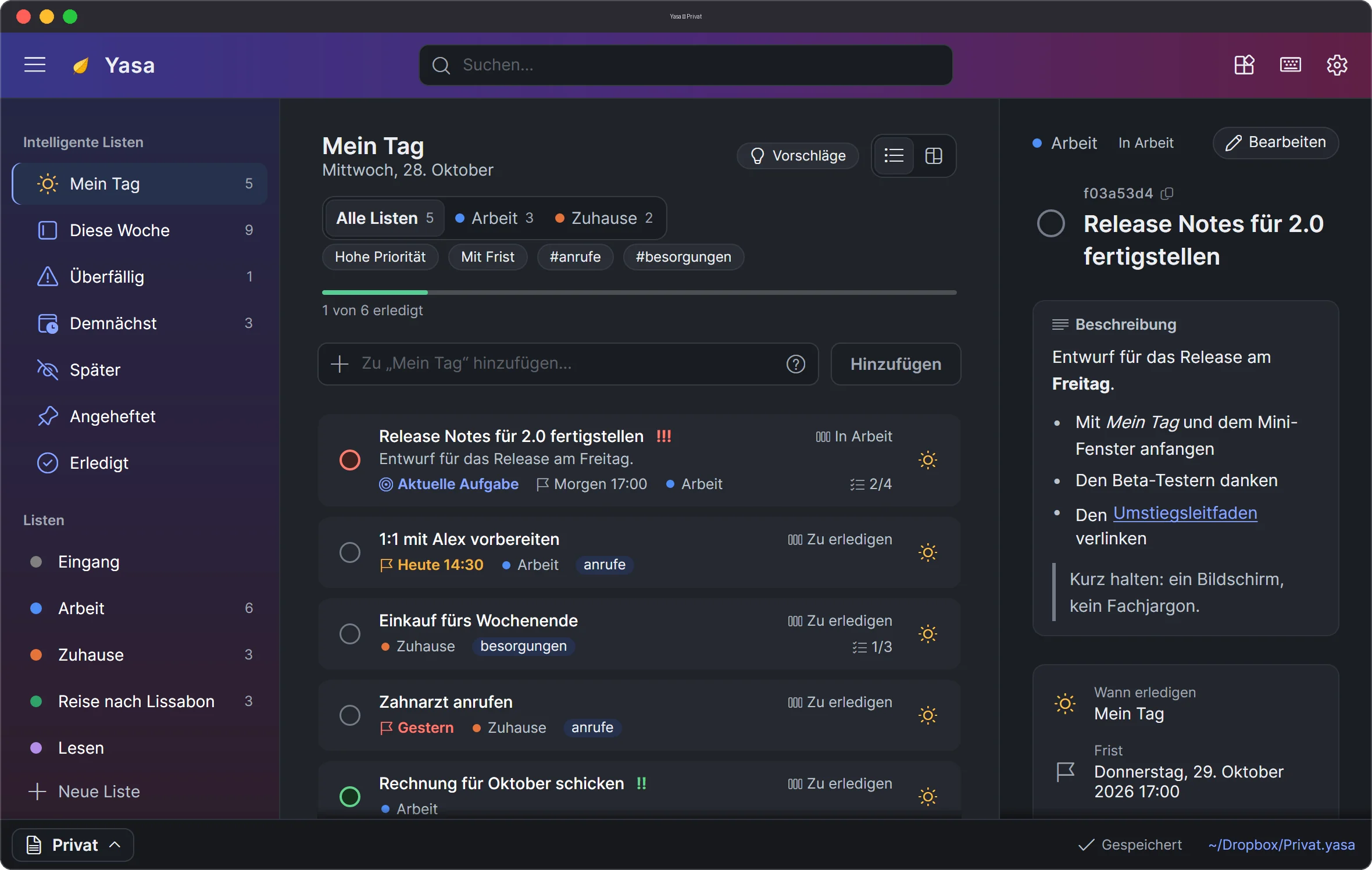
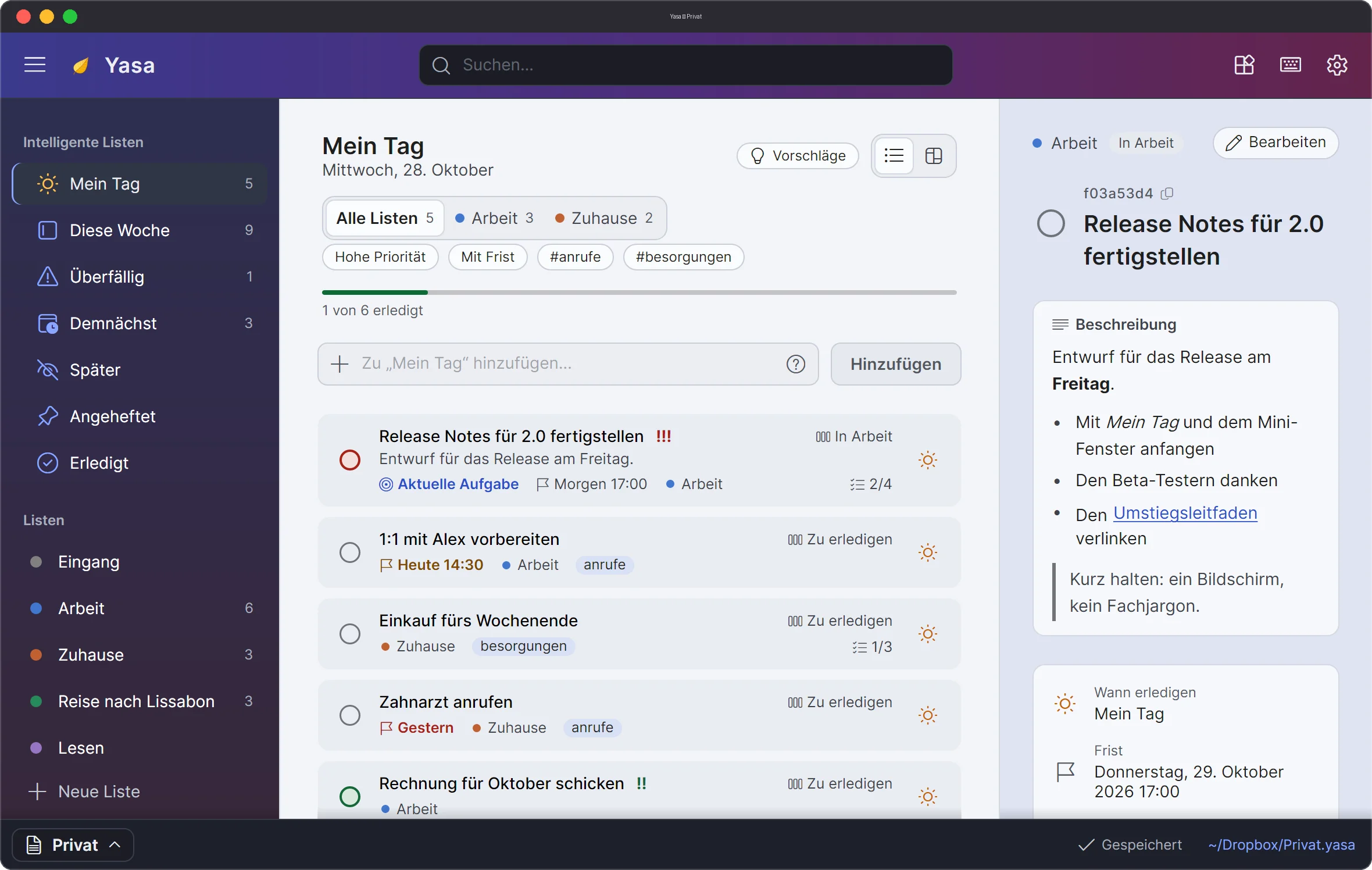
Mein Tag enthält nur die Aufgaben für heute, aus allen Listen gewählt. Vorschläge zeigen, was überfällig, fällig oder geplant ist: Die Auswahl am Morgen dauert Sekunden.
Kostenlos · macOS · Windows · Linux
Eine ruhige, schnelle To-do-App. Führe eine lange Liste, wähl aus, was du heute wirklich schaffst, und behalte deine aktuelle Aufgabe in der Menüleiste. Alles liegt in einer Datei, die dir gehört, synchronisiert über Dropbox oder iCloud Drive.
Version 1.4.0 · Ohne Konto · Ohne Abo · Keine Datensammlung
Planen statt stapeln
Listen wachsen, das ist in Ordnung. Jeden Morgen wählst du, was du wirklich erledigst, bringst es in eine Reihenfolge und hakst es ab. Den Rest merkt sich Yasa.
Mein Tag enthält nur die Aufgaben für heute, aus allen Listen gewählt. Vorschläge zeigen, was überfällig, fällig oder geplant ist: Die Auswahl am Morgen dauert Sekunden.
Plan und Frist sind getrennt, und Yasa behält beides: wann du daran arbeiten willst, und wann es fertig sein muss.
Deine aktuelle Aufgabe steht in der Menüleiste (oder im Infobereich), einen Klick vom Erledigen entfernt. Danach rückt die nächste nach.
Ausblenden bis hält sie bis zu ihrem Tag aus dem Blick und bringt sie dann oben zurück. Was eine Frist hat, wird nie ausgeblendet.
Wiederholen am 1., jeden zweiten Freitag oder 3 Tage nach dem letzten Mal. Hak sie ab, und die nächste wartet auf ihren Tag.
Nichts geht verloren: Was du nicht geschafft hast, wird dir am nächsten Morgen wieder angeboten. Sieh es durch, verschieb alles auf heute oder lass es los.
Eine App, jede Art zu planen
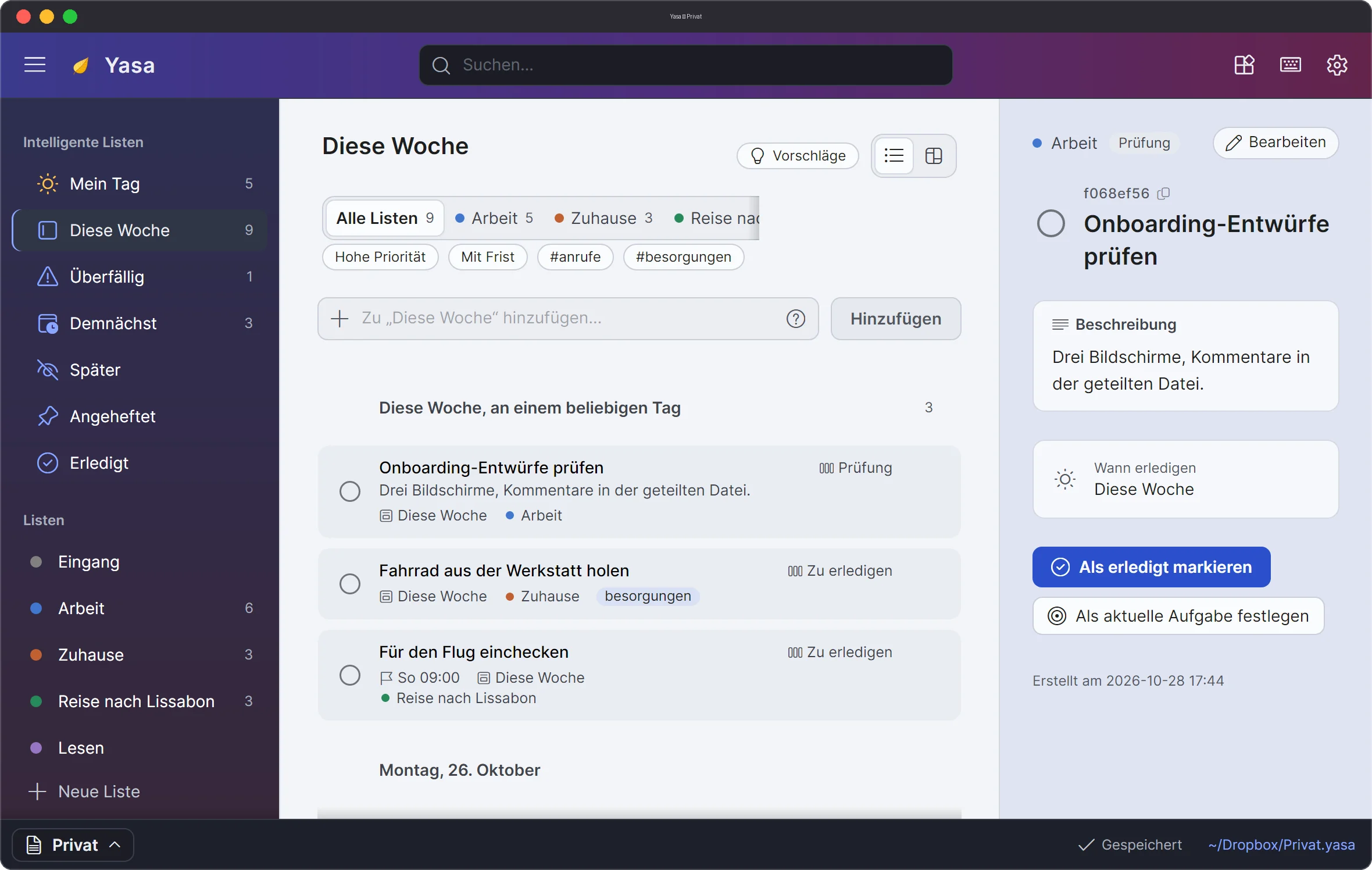
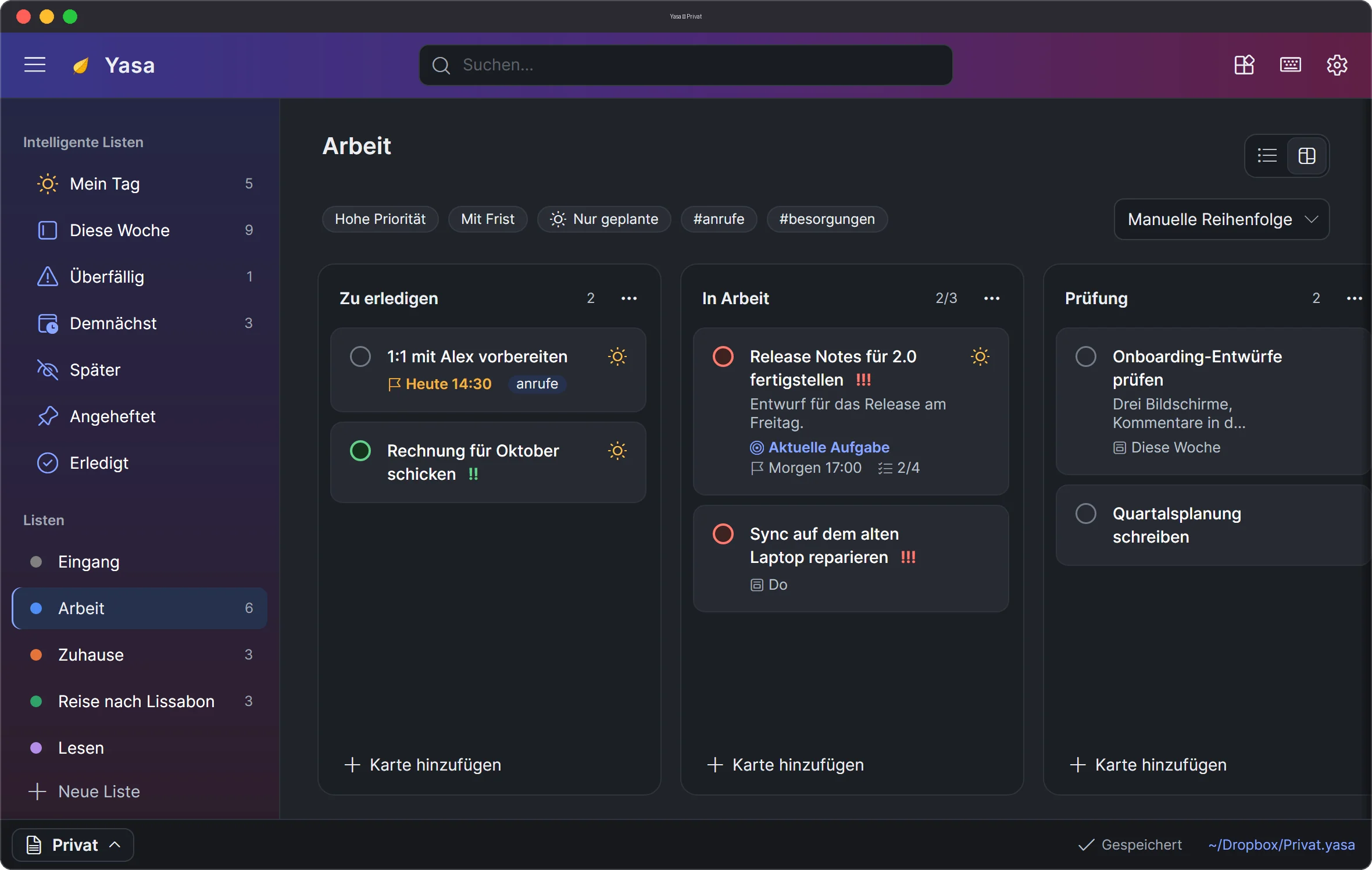
Dieselben Aufgaben, so wie der Moment es braucht: eine kurze Liste für heute, eine Woche nach Tagen geordnet oder Spalten mit Karten zum Weiterziehen.
Immer im Blick
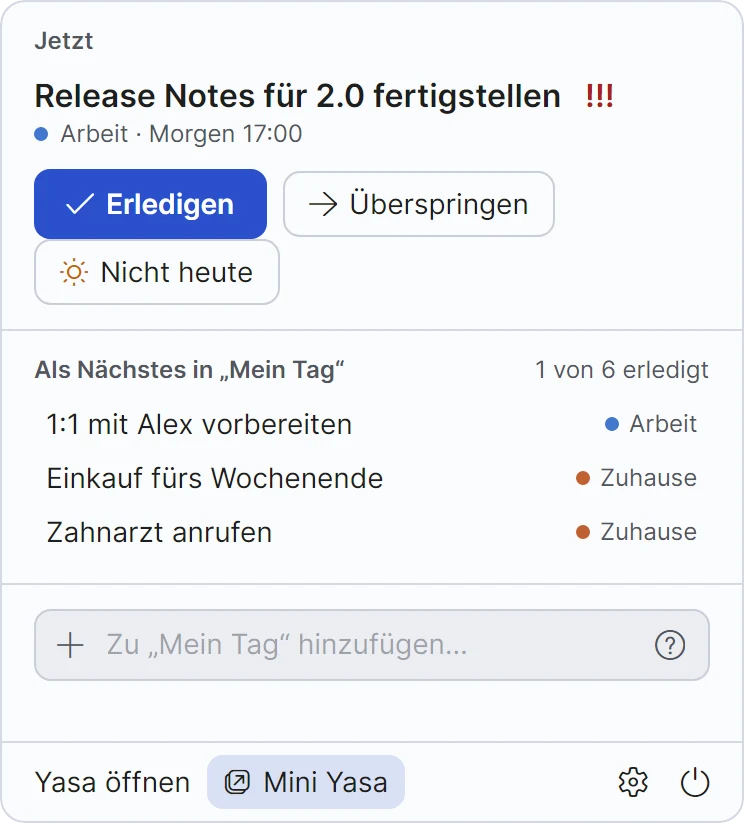
Auf dem Mac steht die Aufgabe, an der du sitzt, in der Menüleiste; unter Windows und Linux ist sie einen Klick entfernt im Infobereich. Erledige sie, überspring sie, schieb sie auf morgen oder füg etwas hinzu, ohne die App zu wechseln.
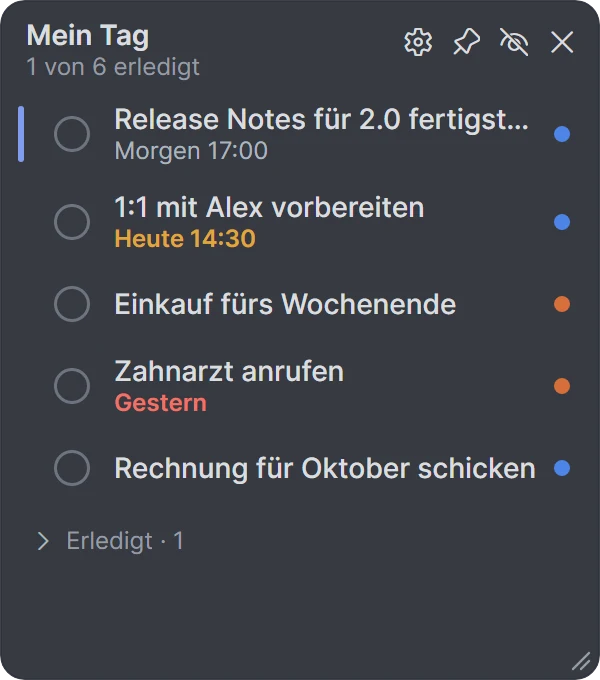
Mini Yasa
Behalte die Aufgaben für heute neben deinem Editor, einem Call oder einem Video im Vollbild und hak sie direkt dort ab. Es zeigt Mein Tag, Diese Woche, eine Liste, eine Spalte oder deine angehefteten Aufgaben.
In einer Sekunde notiert
StrgAltLeertaste öffnet ein Feld über jeder App. Tipp die Aufgabe: Frist, Priorität, Tags, Liste und Mein Tag werden beim Schreiben erkannt und angezeigt, bevor du Enter drückst.
Milch kaufen morgen 18:00 !hoch #besorgung @Zuhause *
Zahnarzt anrufen übermorgen 9:30 #anrufe @Zuhause
Roadmap fürs 4. Quartal entwerfen +3d !mittel @Arbeit *
morgen morgen 18:00 +3d!hoch !m !1#besorgung@Zuhause*start:+3dDurchdacht bis ins Detail
Ein neues Yasa beginnt einfach: Listen, ein Häkchen, Mein Tag. Fristen, Prioritäten, Tags, Checklisten, Boards und Wiederholungen sind einen Schalter entfernt, in Einstellungen ▸ Funktionen.
Jeden Werktag, alle 2 Wochen am Montag und Donnerstag, am letzten Freitag im Monat, 12-mal oder bis Juni. Der Editor sagt dir die Regel in Worten, und wann die nächste kommt.
Alles geht ohne Maus, sogar Karten verschieben. StrgK findet jeden Befehl; ? zeigt alle Tastenkürzel.
Fett, Listen, Häkchen, Links und Tabellen. Schreib Markdown, nimm StrgB, oder füg aus einer Webseite oder Word ein.
Archiviere die Spalte Erledigt, um einen Sprint oder eine Woche neu zu beginnen. Nichts wird gelöscht: Gib dem Zeitraum einen Namen und öffne ihn jederzeit.
Verschlüssle ein Dokument (AES-256), damit es selbst in einem geteilten Ordner unlesbar ist, während Sync, Zusammenführen und Backups weiter funktionieren.
Gespeichert im Hintergrund, sicher, jedes Mal.
Schalte nur ein, was du nutzt. Eine Funktion auszuschalten blendet sie nur aus: Deine Aufgaben behalten ihre Daten und Tags.
Deine Aufgaben. Deine Datei.
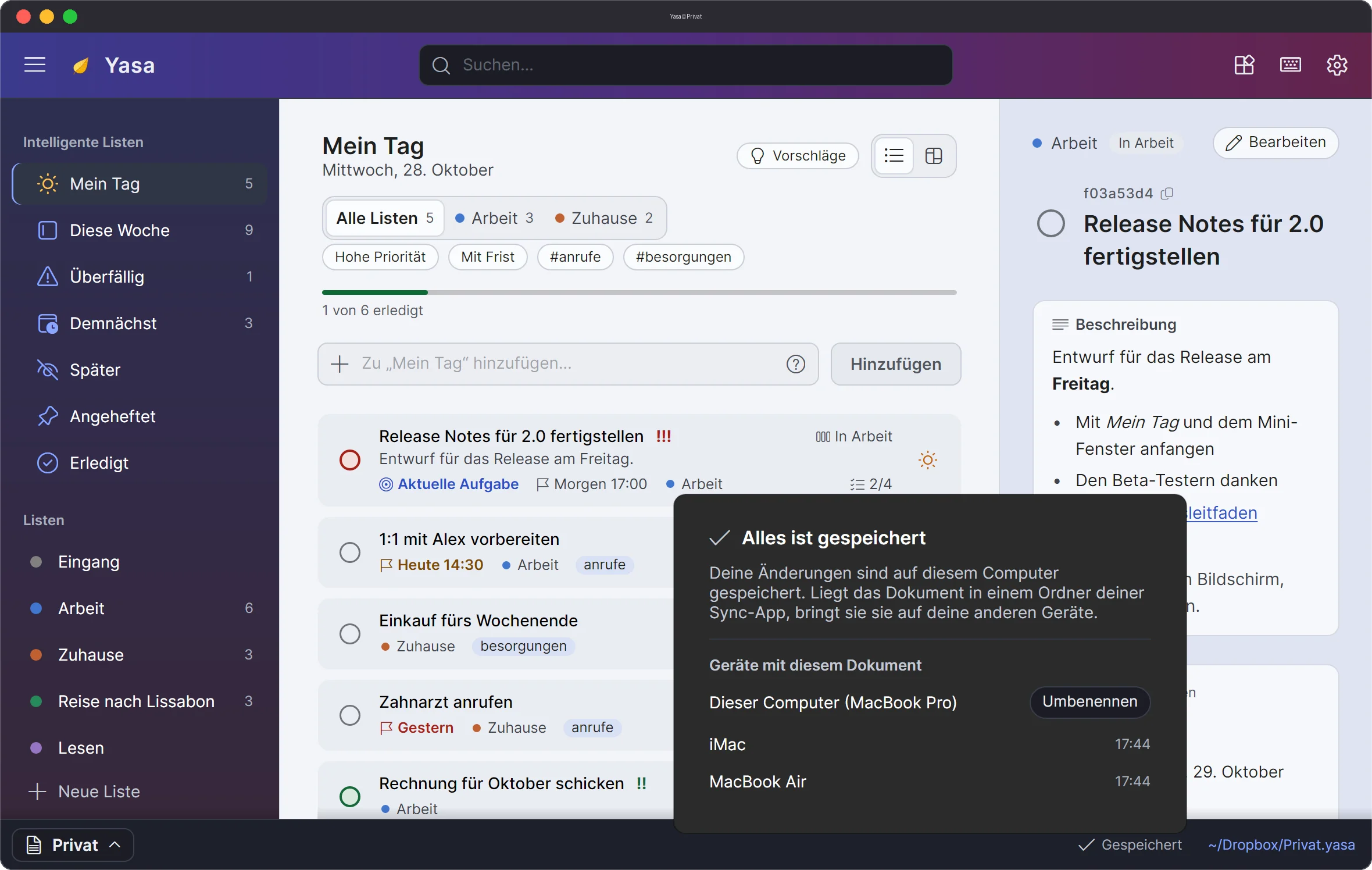
Jede .yasa-Datei ist ein eigenes To-do-Dokument: Arbeit.yasa, Privat.yasa, wo immer du willst. Leg sie in Dropbox, OneDrive, iCloud Drive oder Syncthing und nutze sie auf jedem Computer.
Release Notes schreiben → Release Notes für 2.0 fertigstellen
Release Notes schreiben
Im Büro erledigtRelease Notes für 2.0 fertigstellen
Erledigt und umbenannt: beide Änderungen bleibenYasa führt Änderungen Feld für Feld zusammen, auch über eine „Konfliktkopie“ deines Sync-Dienstes oder einen Sync, der eine Stunde zu spät kommt. Ändern zwei Computer dasselbe, gewinnt die spätere Änderung, und die andere bleibt bei der Aufgabe.
Einfaches JSON, das du in jedem Texteditor öffnen kannst. Ein Doppelklick auf eine .yasa-Datei öffnet sie in Yasa.
Eine Kopie vor dem ersten Speichern des Tages und stündlich, während du bearbeitest. Jede lässt sich über das Menü Datei wiederherstellen.
Yasa bittet Dropbox, OneDrive und iCloud Drive, deine Dokumente auf diesem Computer zu behalten, und hält deine Änderungen fest, solange eines lädt.
Plane mit deinem KI-Assistenten
Yasa bringt einen MCP-Server mit, damit Claude, Copilot, Cursor und Codex deine Listen lesen und ändern können, direkt auf deinem Computer. Nichts lauscht im Netzwerk, und ein offenes Yasa zeigt die Änderungen des Agenten innerhalb einer Sekunde.
Gib die kurze ID einer Aufgabe an deinen Coding-Agenten: Er liest Beschreibung und Checkliste, hakt die Schritte ab und erledigt die Aufgabe. Vor dem Löschen fragt er dich immer.
du hilf mir, meine Woche zu planen
⏺ yasa · get_this_week()
9 geplant · 1 überfällig · 3 mit Frist bis Freitag
⏺ yasa · plan_items(["Call the dentist", …], "today")
Zahnarzt anrufen und 2 weitere sind jetzt in Mein Tag, der Rest ist über die Woche verteilt.
$ claude mcp add --scope user yasa -- /Applications/Yasa.app/Contents/MacOS/Yasa --mcp
Einstellungen ▸ KI-Agenten zeigt den genauen Befehl für deinen Computer und die Einrichtung für jeden Client.
Sieht in jedem Licht gut aus
Mica unter Windows 11, Vibrancy unter macOS, 30 Listenfarben für hell und dunkel abgestimmt, und kurze, flotte Animationen, die zurücktreten, wenn du reduzierte Bewegung einschaltest.
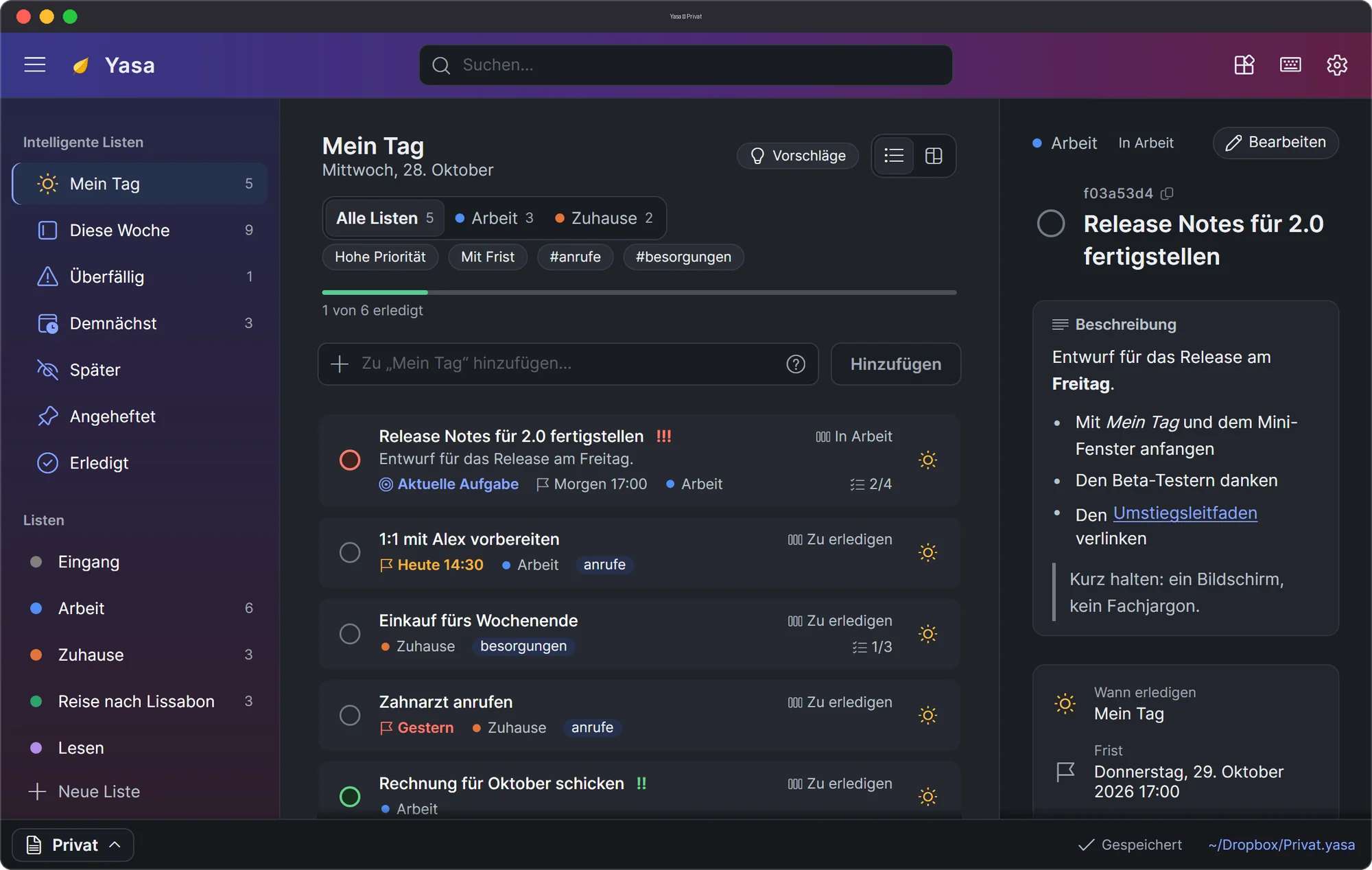
Die Store-Ausgaben enthalten den Yasa-Verlauf; die anderen Farbschemata gibt es dort mit Yasa Pro. Die direkten Downloads haben sie alle.
Kein Konto, keine Datensammlung. Deine Aufgaben bleiben in den Dateien, die du wählst; Yasa selbst sendet nichts.
English, Deutsch, Español, Русский, Українська, Татарча, ohne Neustart umschaltbar. Datumsangaben folgen deiner Region.
Ein Name für jedes Bedienelement im Screenreader, Zoom von 80 % bis 200 %, größere Klickflächen, und Farbe ist nie das einzige Signal.
Laden
Nativ auf jedem System, sonst nichts zu installieren.
macOS 12 oder neuer · Apple Silicon und Intel
Sie ist nicht von Apple notarisiert, deshalb fragt macOS vor dem ersten Start. Zieh Yasa in Programme und öffne es; wenn macOS es stoppt, klick auf Trotzdem öffnen in Systemeinstellungen ▸ Datenschutz & Sicherheit. Oder führ das hier einmal im Terminal aus:
xattr -dr com.apple.quarantine /Applications/Yasa.appSie aktualisiert sich nicht selbst: Hol jede neue Version hier. Die App-Store-Ausgabe aktualisiert sich von allein.
Die App-Store-Ausgabe ist kostenlos, mit einem optionalen einmaligen Yasa Pro. Der direkte Download hat alles freigeschaltet.
Version 1.4.0
Windows 10 (1809) oder neuer · x64 und ARM64
Nichts zu installieren: Entpack den Ordner Yasa irgendwo und starte Yasa.exe. Sie ist nicht signiert, deshalb kann Windows SmartScreen sie beim ersten Mal stoppen: Klick auf Weitere Informationen, dann auf Trotzdem ausführen.
Sie aktualisiert sich nicht selbst: Hol jede neue Version hier. Die Microsoft-Store-Ausgabe aktualisiert sich von allein.
Native AOT: startet schnell, mit Mica unter Windows 11 und deiner aktuellen Aufgabe im Infobereich.
Version 1.4.0
x64 oder ARM64 · X11 oder XWayland
Entpacken und install.sh ausführen: ein Menüeintrag, der Dateityp .yasa und der Befehl yasa. Unter GNOME braucht der Infobereich die Erweiterung AppIndicator.
Version 1.4.0
Fragen
Ja. Die Downloads hier haben alles. Die Ausgaben im Mac App Store und im Microsoft Store sind auch kostenlos, mit einem optionalen einmaligen Kauf, Yasa Pro, für passwortgeschützte Dokumente, Listen- und Spaltensymbole und Farbschemata. Ein Abo gibt es nicht.
Nein. Deine Aufgaben liegen in einer .yasa-Datei deiner Wahl, und nichts wird gesammelt. Die Datenschutzerklärung sagt es klar.
Leg deine .yasa-Datei in Dropbox, OneDrive, iCloud Drive oder Syncthing und öffne sie in Yasa auf jedem Computer. Änderungen werden von selbst gespeichert, und was auf den anderen Computern geändert wurde, erscheint mit einem kurzen Hinweis wie 3 Änderungen vom Laptop.
Nichts geht verloren. Verschiedene Änderungen bleiben alle; wird dasselbe Feld auf beiden geändert, gilt die spätere Änderung, und die andere bleibt unter Frühere Werte bei der Aufgabe, bereit zum Zurückholen.
Nein. Yasa ist zuerst eine To-do-App; der MCP-Server läuft nur, wenn du einen Agenten verbindest, und du kannst ihn auf Lesen beschränken.
Ja. Eine .yasa-Datei ist lesbares JSON: Öffne sie in einem beliebigen Texteditor. Eine mit Passwort geschützte ist verschlüsselt, mit Absicht.