
«У меня в списке 200 дел»
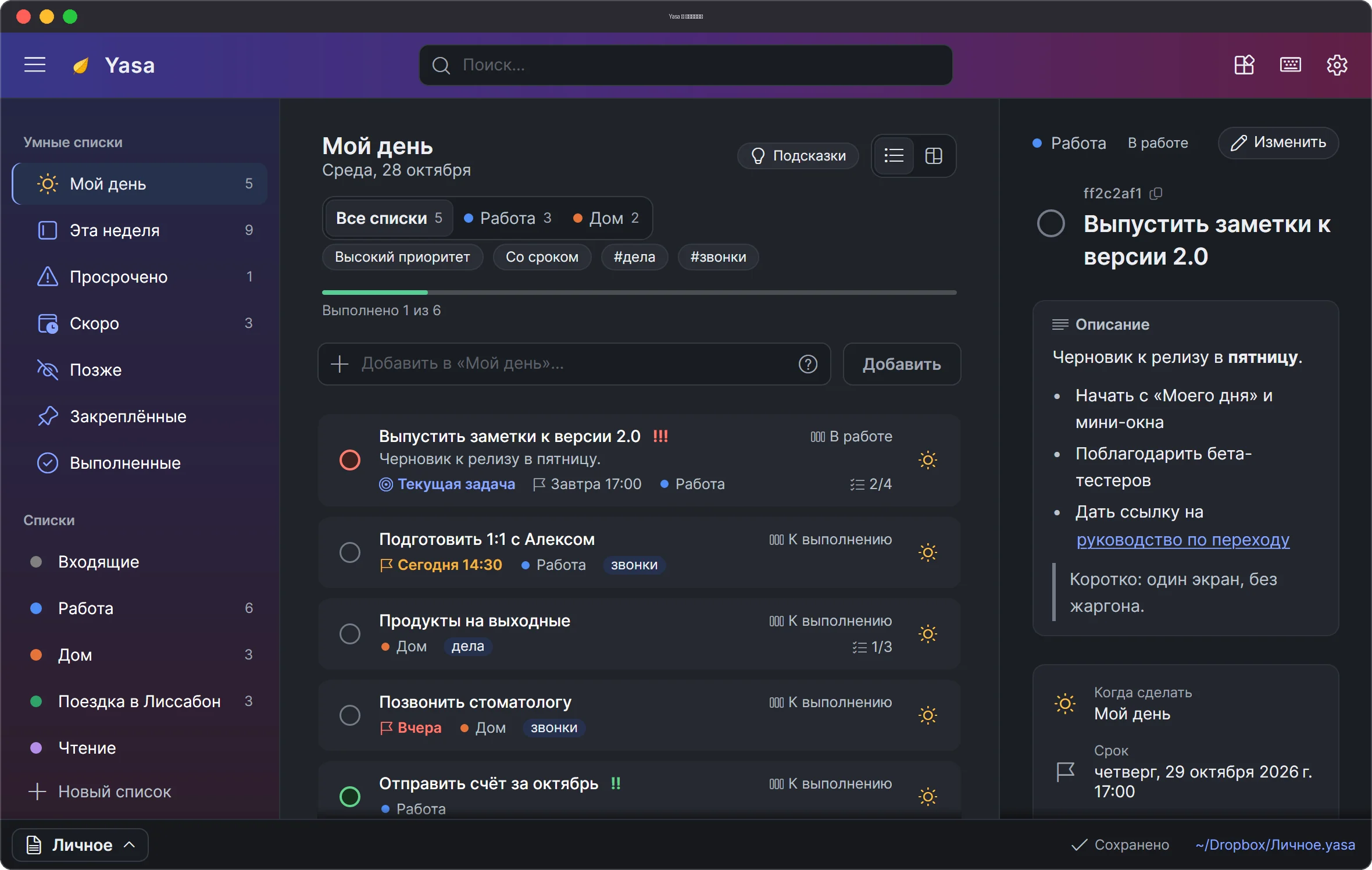
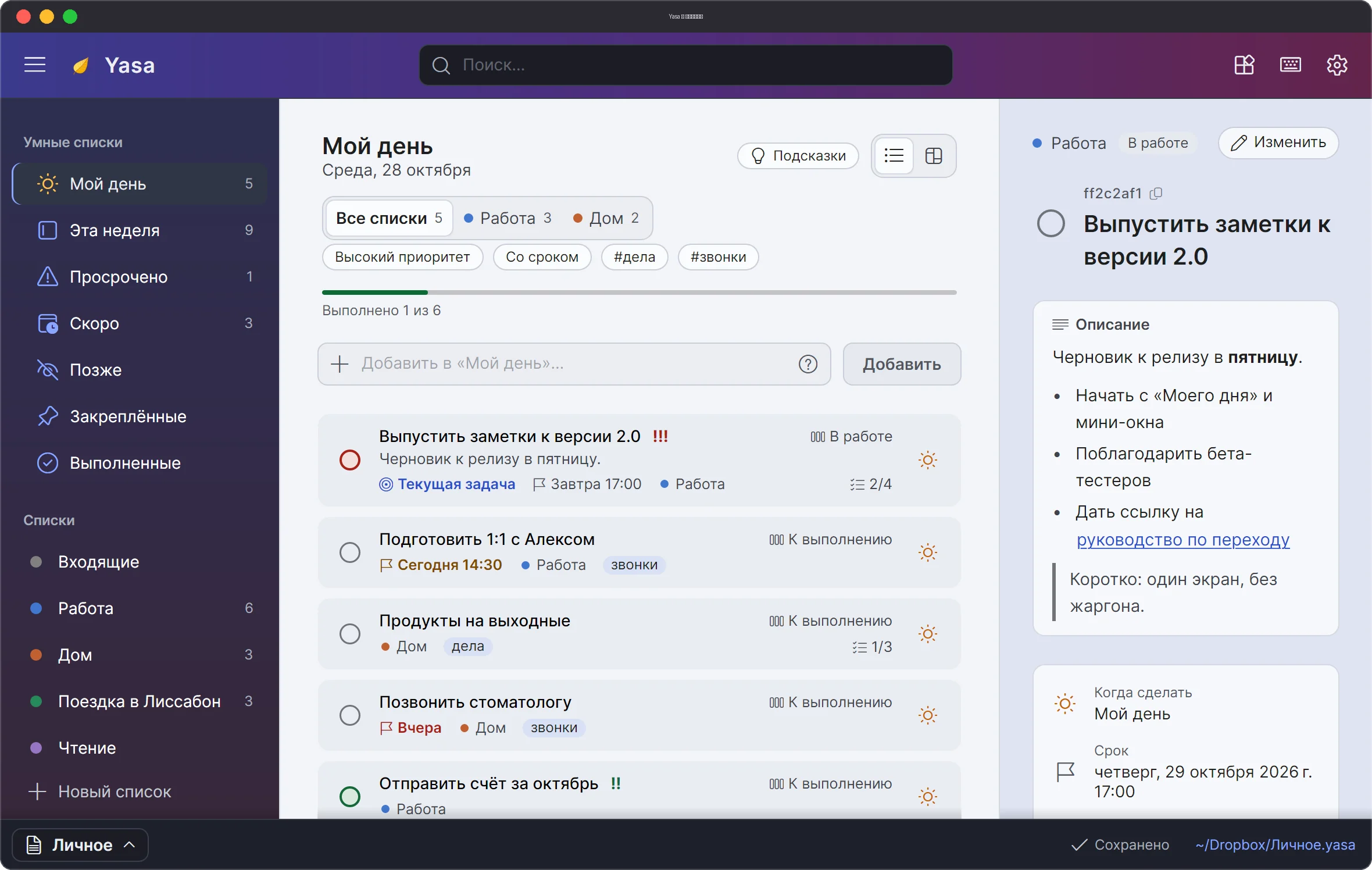
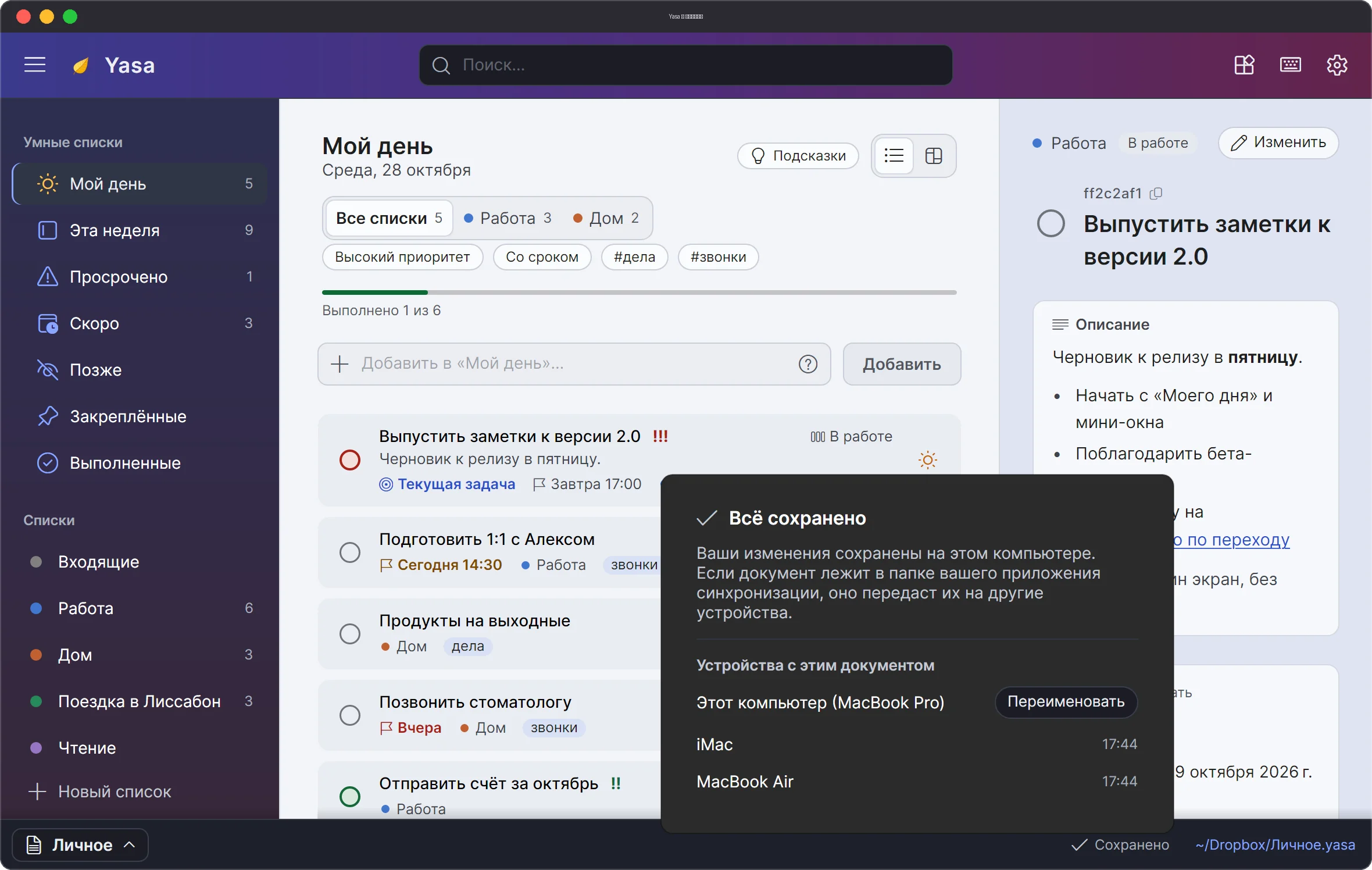
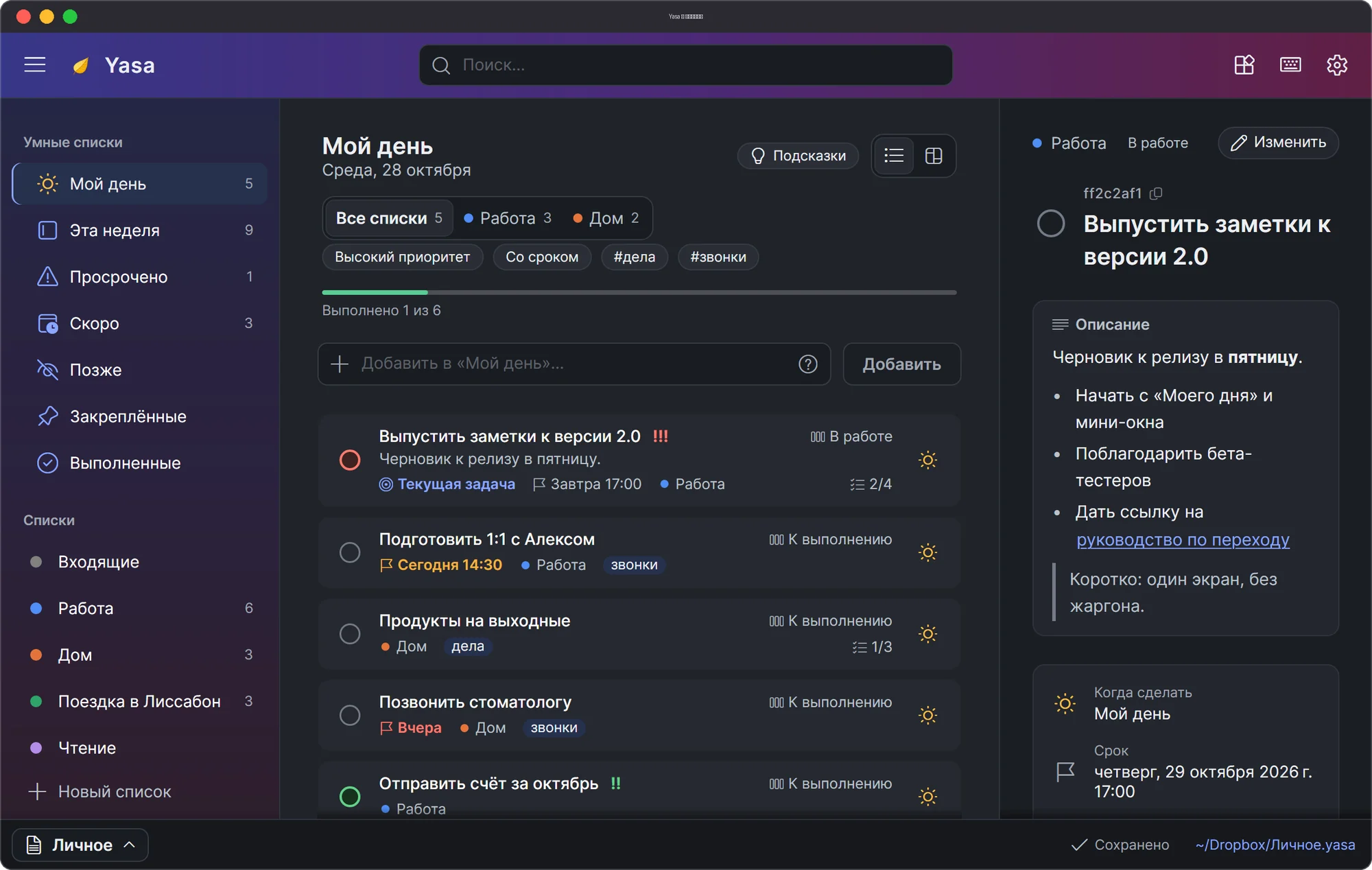
В «Моём дне» только задачи на сегодня, выбранные из всех списков. Подсказки показывают просроченное, срочное и запланированное — утренний выбор занимает секунды.
Бесплатно · macOS · Windows · Linux
Спокойный и быстрый список дел. Ведите длинный список, выбирайте, что действительно сделаете сегодня, и держите текущую задачу в строке меню. Всё хранится в одном вашем файле и синхронизируется через Dropbox или iCloud Drive.
Версия 1.4.0 · Без аккаунта · Без подписки · Ничего не собирает
Планировать, а не копить
Списки растут, и это нормально. Каждое утро вы выбираете, что действительно сделаете, расставляете по порядку и отмечаете. Остальное Yasa помнит сама.
В «Моём дне» только задачи на сегодня, выбранные из всех списков. Подсказки показывают просроченное, срочное и запланированное — утренний выбор занимает секунды.
План и срок — разные вещи, и Yasa хранит оба: когда вы собираетесь этим заняться и когда это должно быть готово.
Текущая задача — в строке меню (или в трее), в одном клике от выполнения. Закончите её — и поднимется следующая.
Скрыть до убирает задачу с глаз до нужного дня, а потом возвращает её наверх. Задачи со сроком не скрываются никогда.
Повтор 1-го числа, через пятницу или через 3 дня после прошлого раза. Отметьте задачу — и следующая будет ждать своего дня.
Ничего не теряется: то, что вы не успели, наутро предлагается снова. Просмотрите, перенесите всё на сегодня или отпустите.
Одно приложение, любой способ планировать
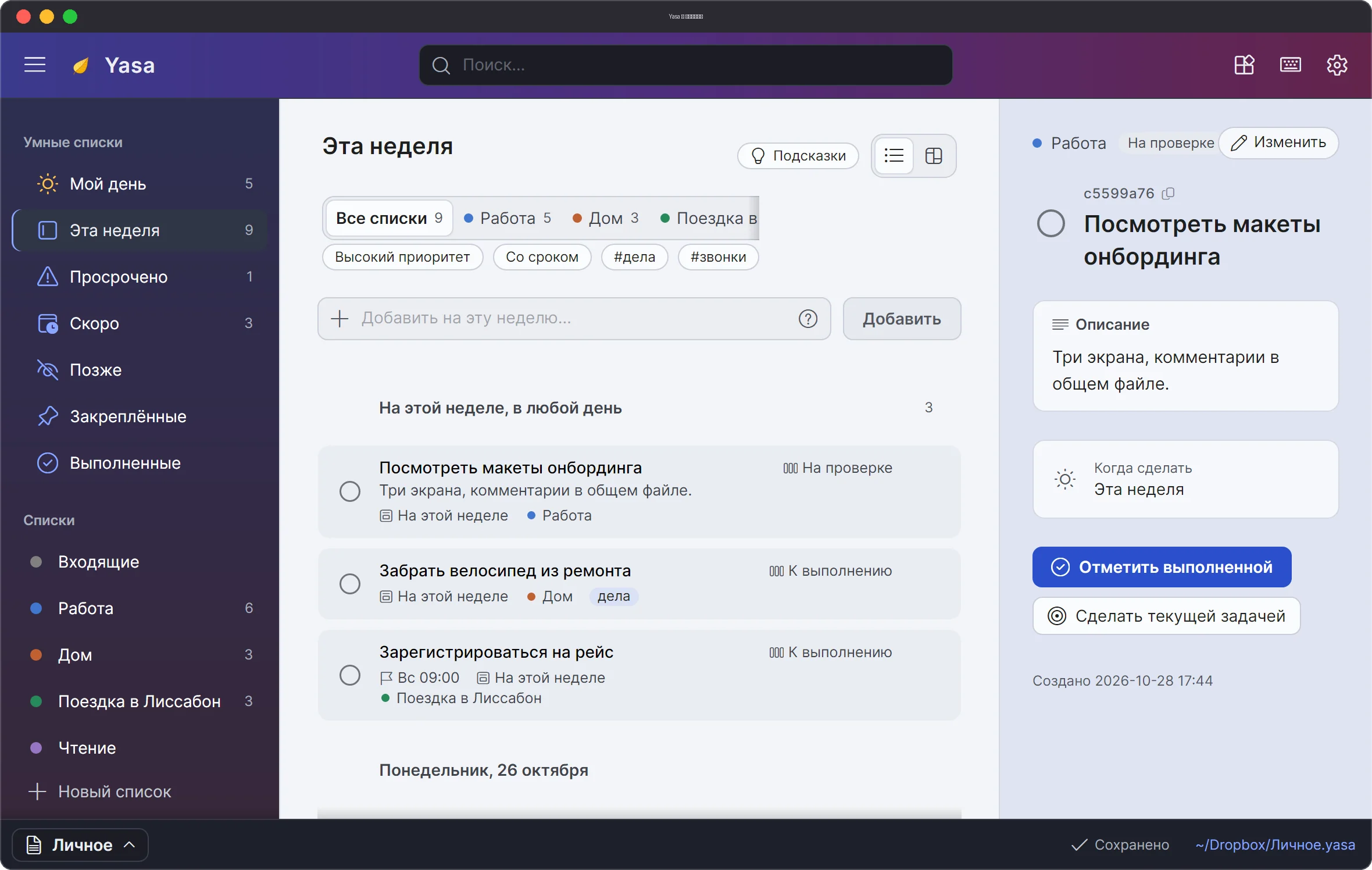
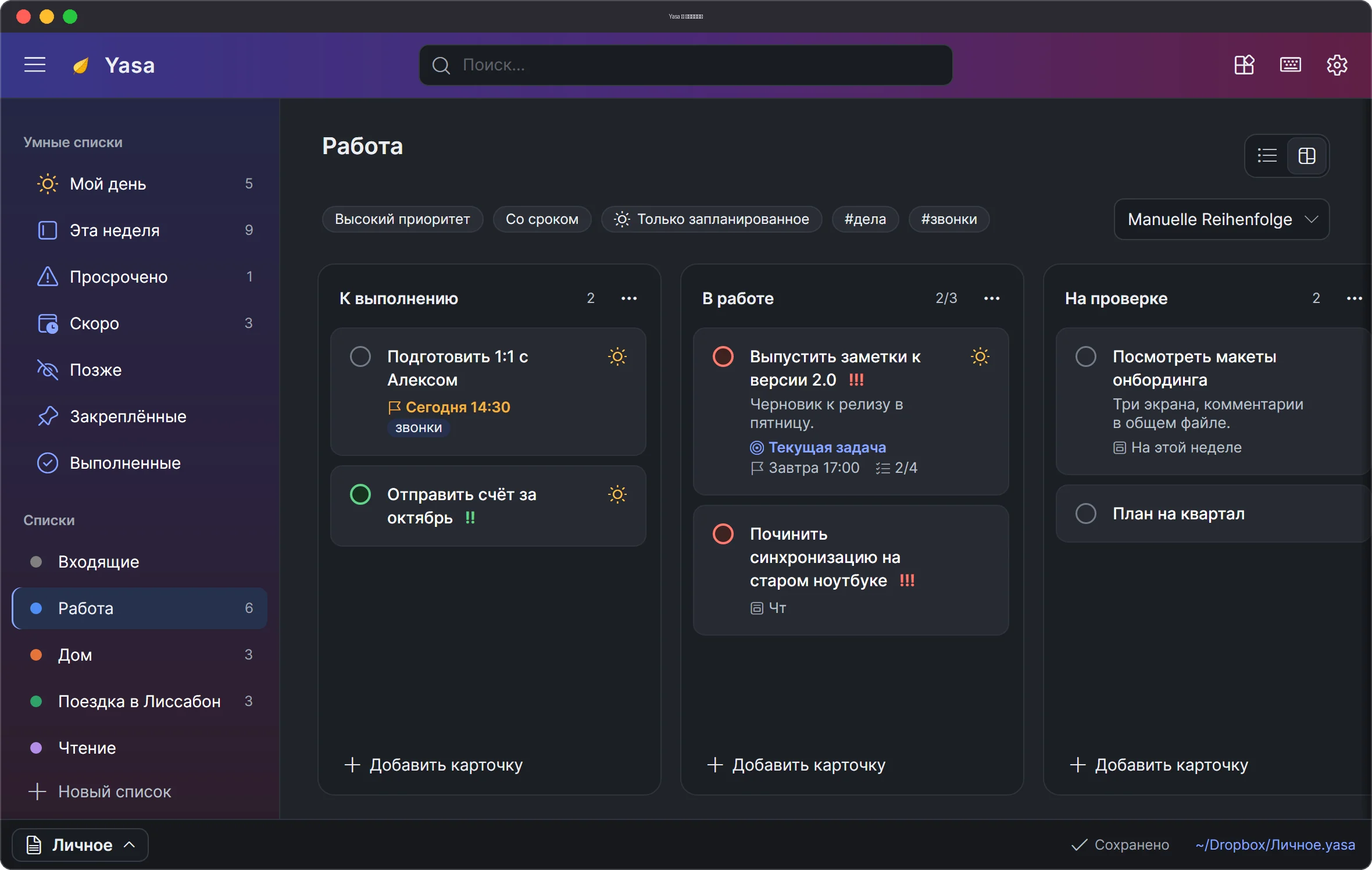
Одни и те же задачи — так, как нужно в эту минуту: короткий список на сегодня, неделя по дням или колонки карточек.
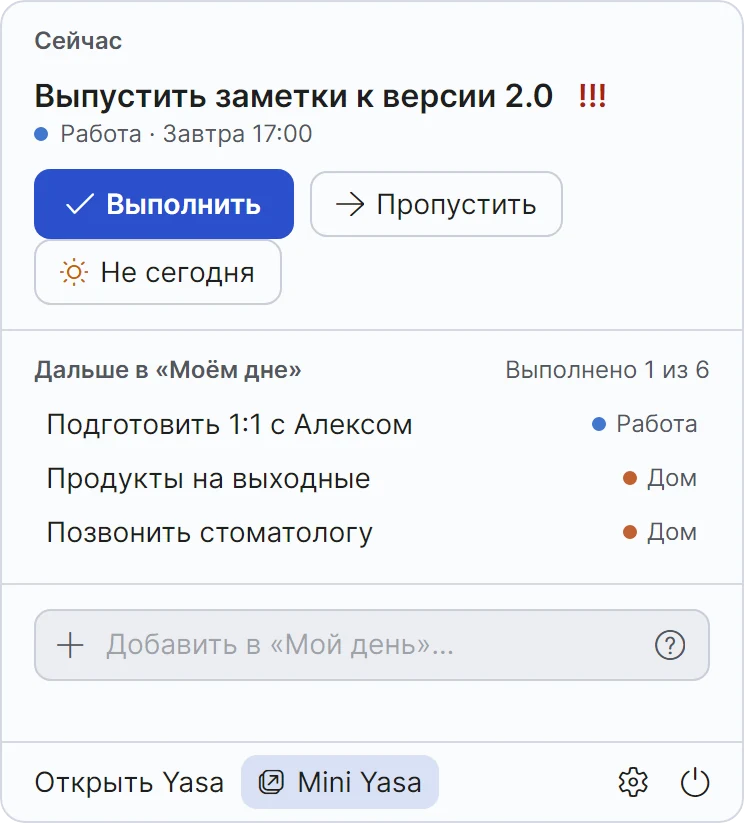
Всегда на виду
На Mac задача, которой вы заняты, живёт в строке меню; в Windows и Linux она в одном клике, на значке в трее. Выполните её, пропустите, перенесите на завтра или добавьте новое — не переключаясь между приложениями.
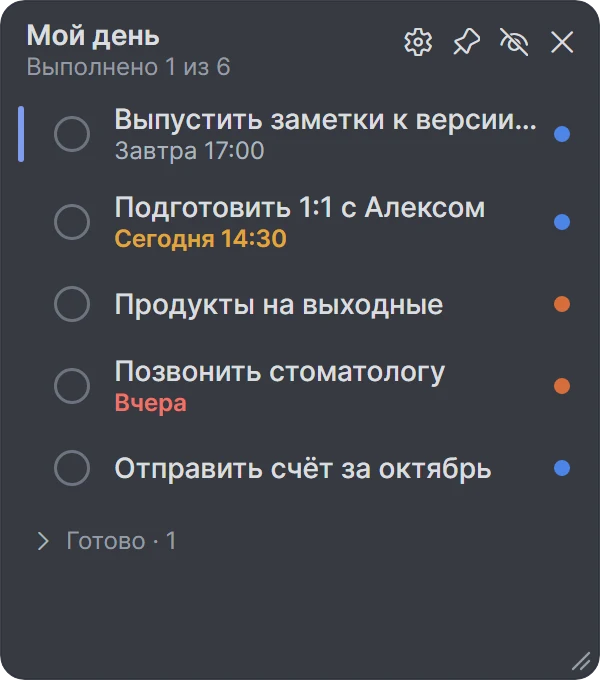
Mini Yasa
Держите задачи на сегодня рядом с редактором, созвоном или видео на весь экран и отмечайте прямо там. Оно показывает «Мой день», «Эту неделю», один список, одну колонку или закреплённые задачи.
Записать за секунду
CtrlAltПробел открывает поле поверх любого приложения. Напишите задачу: срок, приоритет, теги, список и «Мой день» распознаются на лету и видны до нажатия Enter.
Купить молоко завтра 18:00 !высокий #дела @Дом *
Позвонить стоматологу послезавтра 9:30 #звонки @Дом
Набросать план на IV квартал +3d !ср @Работа *
завтра завтра 18:00 +3d!высокий !ср !1#дела@Дом*start:+3dПродумано до мелочей
Новая Yasa начинается просто: списки, флажок, «Мой день». Сроки, приоритеты, теги, чек-листы, доски и повторы включаются одним переключателем в «Настройки ▸ Функции».
Каждый будний день, каждые 2 недели по понедельникам и четвергам, в последнюю пятницу месяца, 12 раз или до июня. Редактор проговаривает правило словами и говорит, когда будет следующий раз.
Всё работает без мыши, даже перенос карточек. CtrlK находит любую команду; ? показывает все сочетания клавиш.
Жирный текст, списки, флажки, ссылки и таблицы. Пишите на Markdown, нажимайте CtrlB или вставляйте из браузера или Word.
Отправьте колонку «Готово» в архив, чтобы начать спринт или неделю заново. Ничего не удаляется: назовите период и открывайте его когда угодно.
Зашифруйте документ (AES-256), чтобы его нельзя было прочитать даже в общей папке, — синхронизация, объединение и резервные копии продолжат работать.
Сохраняется в фоне, надёжно, каждый раз.
Включайте только то, чем пользуетесь. Выключенная функция просто прячется: у задач остаются их даты и теги.
Ваши задачи. Ваш файл.
Каждый файл .yasa — отдельный документ с задачами: Работа.yasa, Личное.yasa, где угодно. Положите его в Dropbox, OneDrive, iCloud Drive или Syncthing и работайте с любого компьютера.
Выпустить заметки → Выпустить заметки к версии 2.0
Выпустить заметки
Выполнено в офисеВыпустить заметки к версии 2.0
Выполнено и переименовано: оба изменения на местеYasa объединяет изменения поле за полем — даже через «конфликтующую копию» сервиса синхронизации или синхронизацию, опоздавшую на час. Если два компьютера изменили одно и то же, побеждает более позднее изменение, а другое остаётся при задаче.
Обычный JSON, который открывается в любом текстовом редакторе. Двойной щелчок по файлу .yasa открывает его в Yasa.
Копия перед первым сохранением за день и каждый час, пока вы редактируете. Любую можно восстановить из меню «Файл».
Yasa просит Dropbox, OneDrive и iCloud Drive держать ваши документы на этом компьютере и сохраняет ваши правки, пока файл загружается.
Планируйте вместе с ИИ-помощником
В Yasa есть MCP-сервер, так что Claude, Copilot, Cursor и Codex могут читать и менять ваши списки прямо на вашем компьютере. Ничего не слушает сеть, а открытая Yasa показывает изменения агента в течение секунды.
Передайте короткий ID задачи вашему агенту для кода: он прочитает описание и чек-лист, отметит шаги и выполнит задачу. Перед удалением он всегда спрашивает.
вы помоги спланировать неделю
⏺ yasa · get_this_week()
9 запланировано · 1 просрочено · 3 со сроком до пятницы
⏺ yasa · plan_items(["Call the dentist", …], "today")
Позвонить стоматологу и ещё 2 задачи теперь в «Моём дне», остальное распределено по неделе.
$ claude mcp add --scope user yasa -- /Applications/Yasa.app/Contents/MacOS/Yasa --mcp
«Настройки ▸ ИИ-агенты» покажут точную команду для вашего компьютера и настройку для каждого клиента.
Хорошо смотрится при любом свете
Mica в Windows 11, vibrancy в macOS, 30 цветов списков для светлой и тёмной темы и короткие, бодрые анимации, которые уступают место, когда вы включаете уменьшение движения.
В версиях из магазинов есть градиент Yasa, а остальные цветовые схемы там входят в Yasa Pro. В прямых загрузках есть все.
Без аккаунта, ничего не собирает. Задачи остаются в выбранных вами файлах; сама Yasa ничего не отправляет.
English, Deutsch, Español, Русский, Українська, Татарча, переключаются на лету. Даты — в формате вашего региона.
Имя у каждого элемента для экранного диктора, масштаб от 80 % до 200 %, крупные области нажатия, и цвет никогда не единственный сигнал.
Скачать
Нативное приложение для каждой системы, больше ничего ставить не нужно.
macOS 12 или новее · Apple Silicon и Intel
Она не нотаризована Apple, поэтому macOS спросит перед первым запуском. Переместите Yasa в «Программы» и откройте; когда macOS её остановит, нажмите Всё равно открыть в Системные настройки ▸ Конфиденциальность и безопасность. Или один раз выполните в Терминале:
xattr -dr com.apple.quarantine /Applications/Yasa.appОна не обновляется сама: каждую новую версию берите здесь. Версия из App Store обновляется сама.
Версия из App Store бесплатна, с необязательной разовой покупкой Yasa Pro. В прямой загрузке открыто всё.
Версия 1.4.0
Windows 10 (1809) или новее · x64 и ARM64
Ничего не нужно устанавливать: распакуйте папку Yasa куда угодно и запустите Yasa.exe. Она не подписана, поэтому Windows SmartScreen может остановить её в первый раз: нажмите Подробнее, затем Выполнить в любом случае.
Она не обновляется сама: каждую новую версию берите здесь. Версия из Microsoft Store обновляется сама.
Native AOT: быстрый запуск, Mica в Windows 11 и текущая задача в трее.
Версия 1.4.0
x64 или ARM64 · X11 или XWayland
Распакуйте и запустите install.sh: пункт меню, тип файлов .yasa и команда yasa. В GNOME для трея нужно расширение AppIndicator.
Версия 1.4.0
Вопросы
Да. В загрузках на этой странице есть всё. Версии из Mac App Store и Microsoft Store тоже бесплатны, с необязательной разовой покупкой Yasa Pro — для документов под паролем, значков списков и колонок и цветовых схем. Подписки нет.
Нет. Задачи хранятся в выбранном вами файле .yasa, и ничего не собирается. Политика конфиденциальности говорит об этом прямо.
Положите файл .yasa в Dropbox, OneDrive, iCloud Drive или Syncthing и откройте его в Yasa на каждом компьютере. Правки сохраняются сами, а изменения с других компьютеров появляются с короткой заметкой вроде 3 изменения с ноутбука.
Ничего не потеряется. Разные изменения сохраняются все; если одно поле изменено на обоих, остаётся более позднее изменение, а другое хранится при задаче в разделе Прежние значения — его можно вернуть.
Нет. Yasa — прежде всего список дел; MCP-сервер работает, только когда вы подключаете агента, и ему можно разрешить только чтение.
Да. Файл .yasa — это читаемый JSON: откройте его в любом текстовом редакторе. Файл под паролем зашифрован, и так задумано.