
“Tengo 200 cosas en la lista”
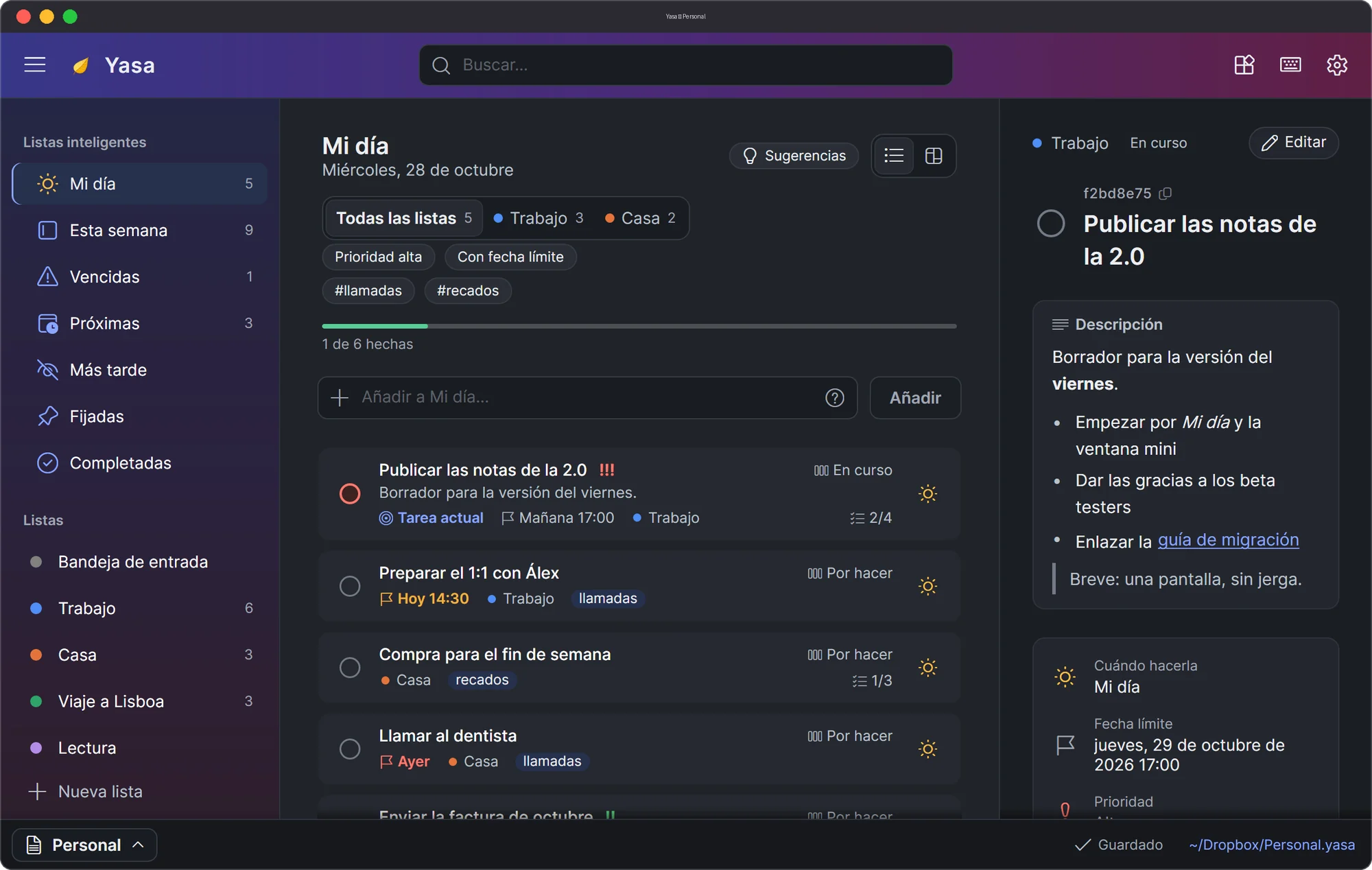
Mi día solo tiene las tareas de hoy, elegidas de todas las listas. Las Sugerencias te traen lo vencido, lo que vence y lo planificado: elegir por la mañana lleva segundos.
Gratis · macOS · Windows · Linux
Una app de tareas tranquila y rápida. Ten una lista larga, elige lo que de verdad harás hoy y deja tu tarea actual en la barra de menús. Todo vive en un archivo tuyo, sincronizado con Dropbox o iCloud Drive.
Versión 1.4.0 · Sin cuenta · Sin suscripción · No recoge datos
Planificar, no acumular
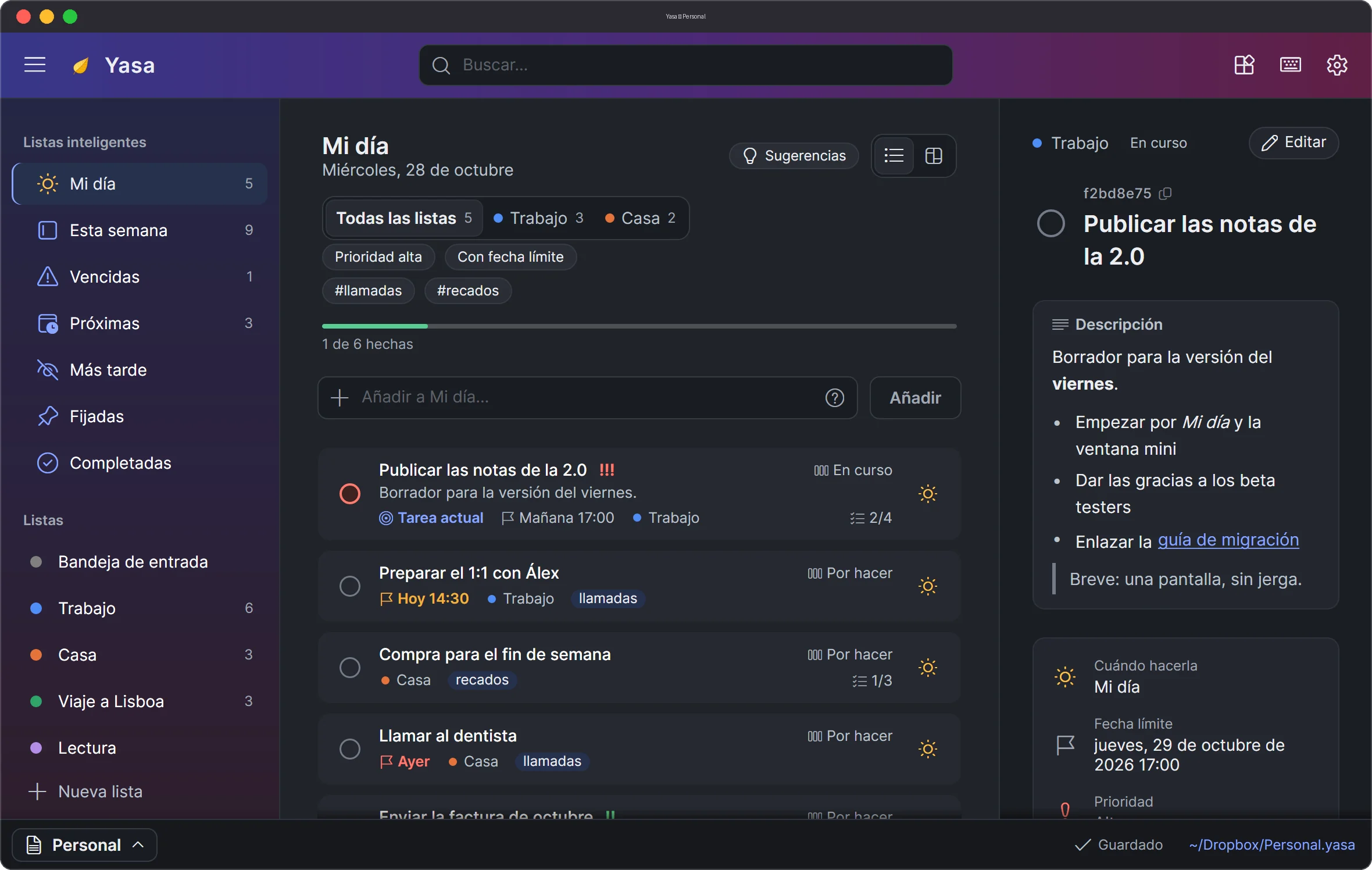
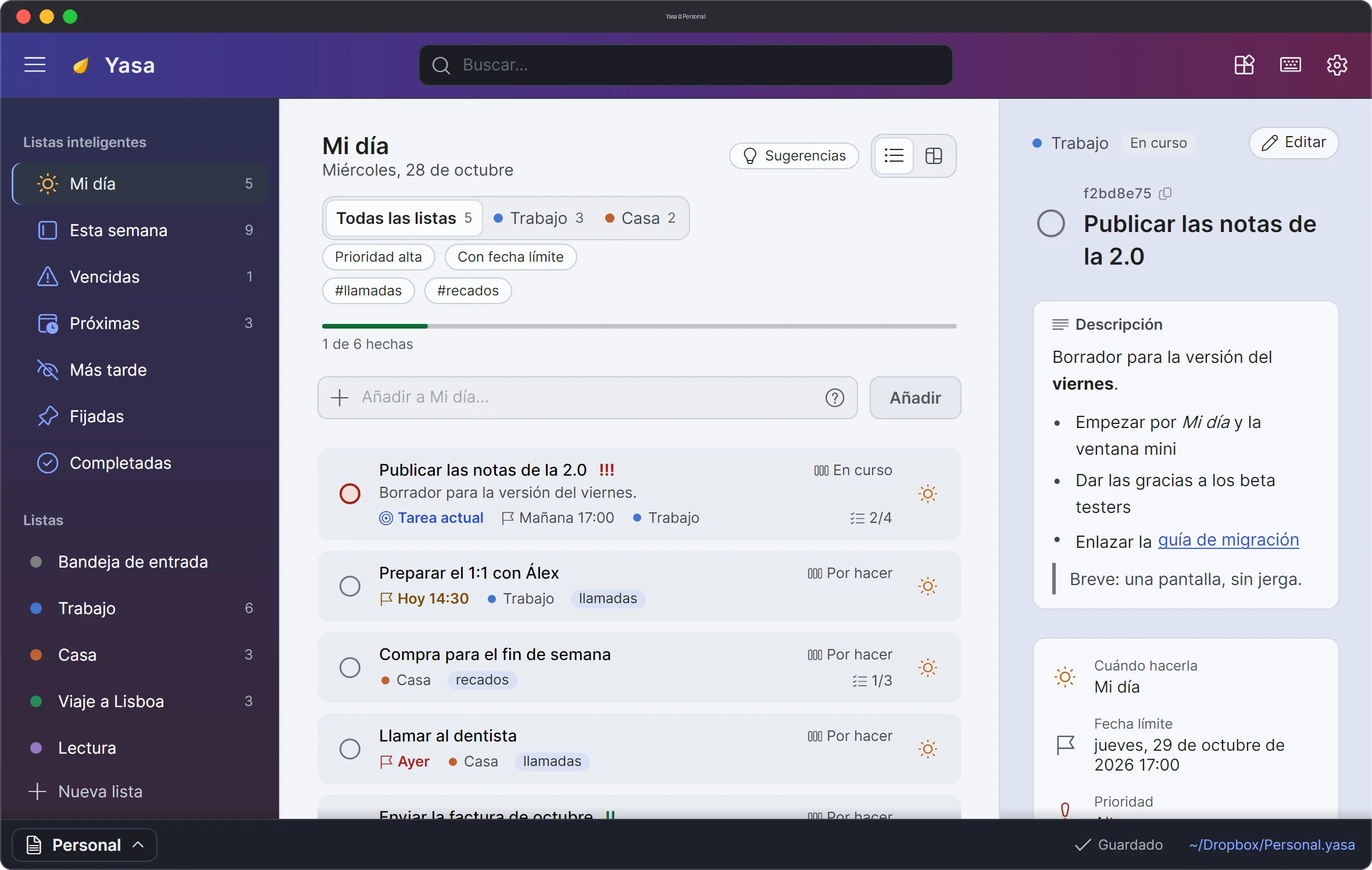
Las listas crecen, y está bien. Cada mañana eliges lo que de verdad harás, lo ordenas y lo vas marcando. Yasa recuerda el resto.
Mi día solo tiene las tareas de hoy, elegidas de todas las listas. Las Sugerencias te traen lo vencido, lo que vence y lo planificado: elegir por la mañana lleva segundos.
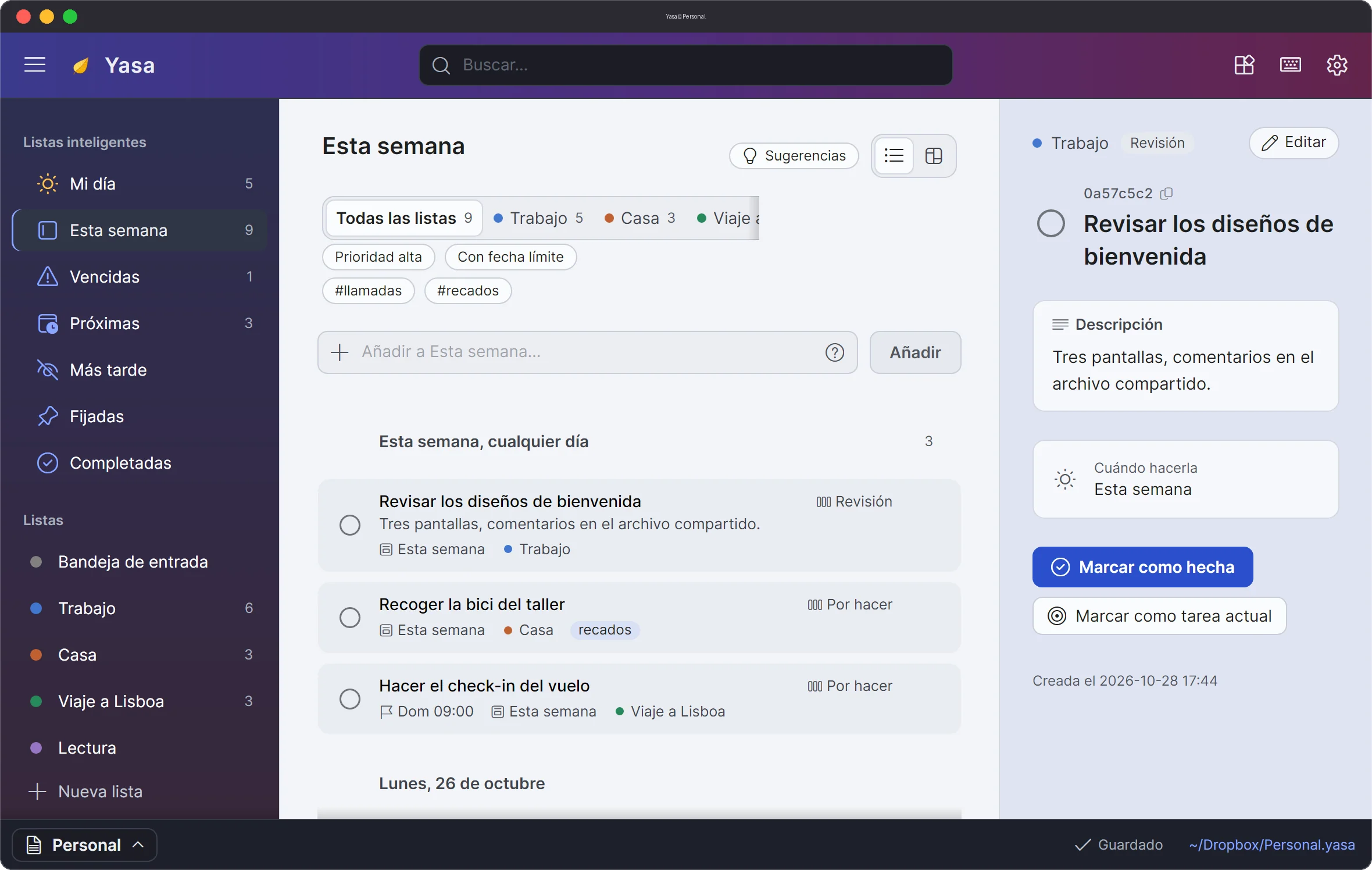
El plan y la fecha límite van por separado, y Yasa guarda los dos: cuándo piensas hacerlo y cuándo tiene que estar hecho.
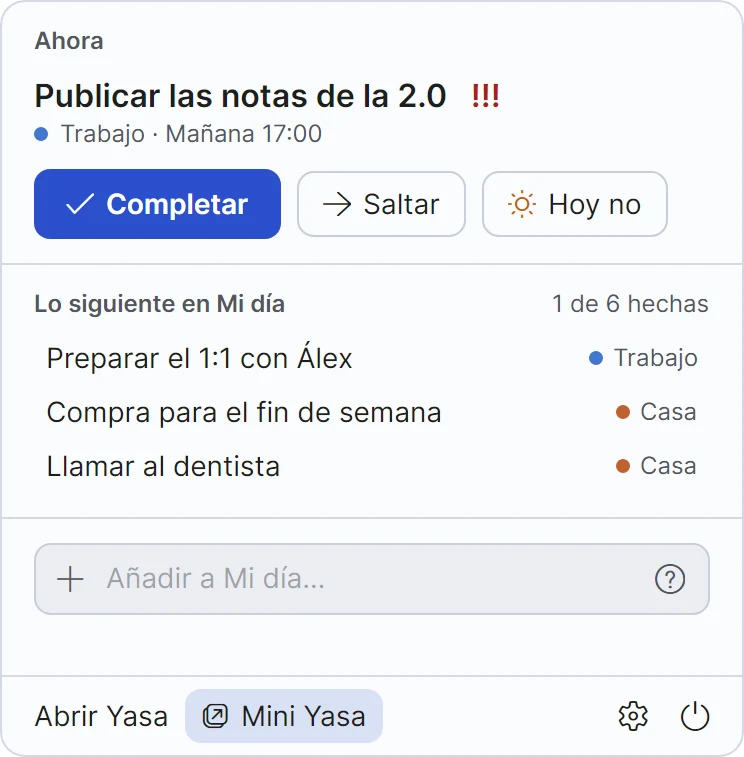
Tu tarea actual está en la barra de menús (o en la bandeja), a un clic de terminarla. Al acabarla, sube la siguiente.
Ocultar hasta la quita de la vista hasta su día y luego la devuelve arriba. Nada con fecha límite se oculta nunca.
Repetir el día 1, un viernes sí y otro no, o 3 días después de la última vez. Márcala y la siguiente espera su día.
Nada se pierde: lo que no terminaste se te ofrece de nuevo a la mañana siguiente. Revísalo, pásalo todo a hoy o déjalo ir.
Una app, todas las formas de planificar
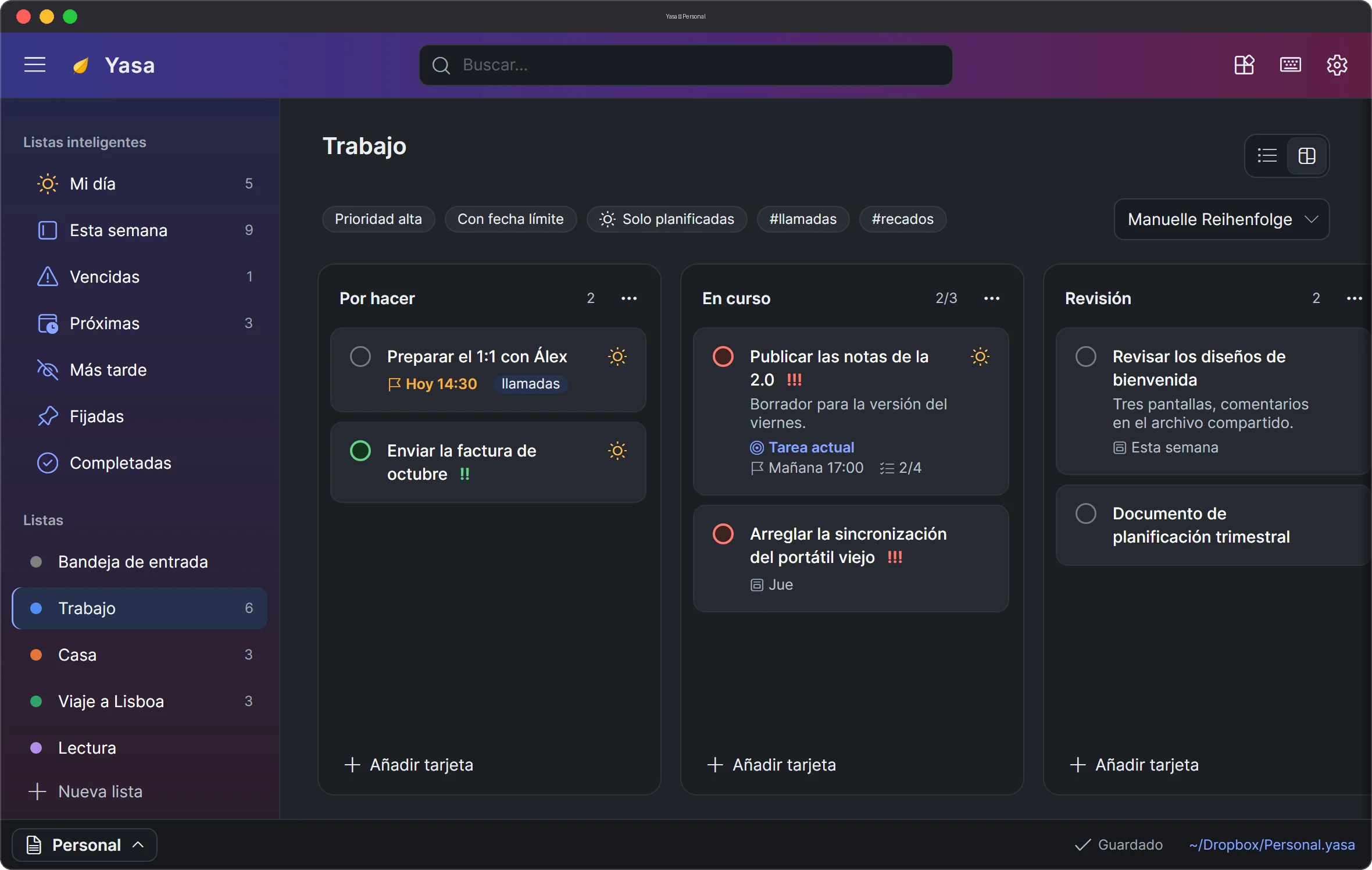
Las mismas tareas, como las pide el momento: una lista corta para hoy, la semana día a día o columnas de tarjetas para ir moviendo.
Siempre a la vista
En un Mac la tarea en la que estás vive en la barra de menús; en Windows y Linux está a un clic, en el icono de la bandeja. Complétala, sáltala, pásala a mañana o añade algo, sin cambiar de app.
Mini Yasa
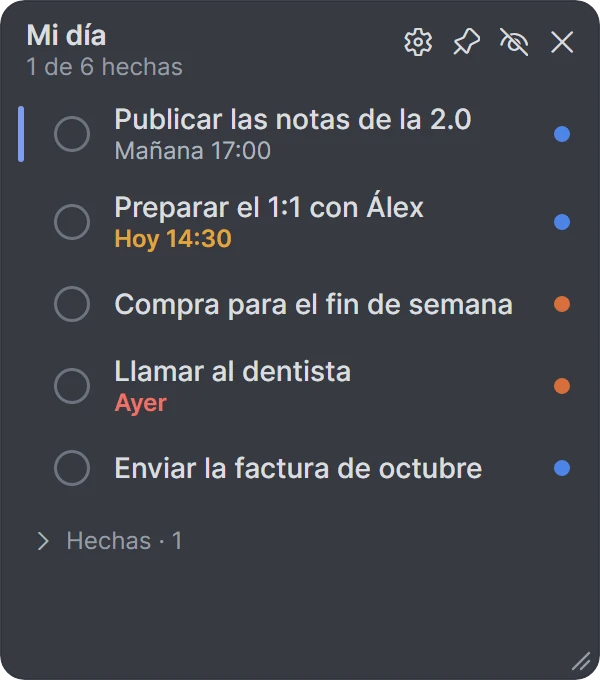
Ten las tareas de hoy junto a tu editor, una llamada o un vídeo a pantalla completa, y márcalas ahí mismo. Muestra Mi día, Esta semana, una lista, una columna o tus tareas fijadas.
Anotado en un segundo
CtrlAltEspacio abre un campo sobre cualquier app. Escribe la tarea: la fecha, la prioridad, las etiquetas, la lista y Mi día se reconocen mientras escribes y se muestran antes de pulsar Intro.
Comprar leche mañana 18:00 !alta #recados @Casa *
Llamar al dentista pasado mañana 9:30 #llamadas @Casa
Preparar la hoja de ruta del T4 +3d !media @Trabajo *
mañana mañana 18:00 +3d!alta !m !1#recados@Casa*start:+3dPensado al detalle
Un Yasa nuevo empieza simple: listas, una casilla, Mi día. Fechas límite, prioridades, etiquetas, listas de pasos, tableros y repeticiones están a un interruptor, en Ajustes ▸ Funciones.
Cada día laborable, cada 2 semanas el lunes y el jueves, el último viernes del mes, 12 veces o hasta junio. El editor te dice la regla con palabras, y cuándo llega la siguiente.
Todo funciona sin ratón, hasta mover tarjetas. CtrlK encuentra cualquier orden; ? muestra todos los atajos.
Negrita, listas, casillas, enlaces y tablas. Escribe Markdown, usa CtrlB o pega desde una web o Word.
Archiva la columna Hecho para empezar de nuevo un sprint o una semana. No se borra nada: ponle nombre al periodo y ábrelo cuando quieras.
Cifra un documento (AES-256) para que no se pueda leer ni en una carpeta compartida, mientras la sincronización, la combinación y las copias siguen funcionando.
Se guarda en segundo plano, con seguridad, cada vez.
Activa solo lo que usas. Desactivar una función solo la oculta: tus tareas conservan sus fechas y etiquetas.
Tus tareas. Tu archivo.
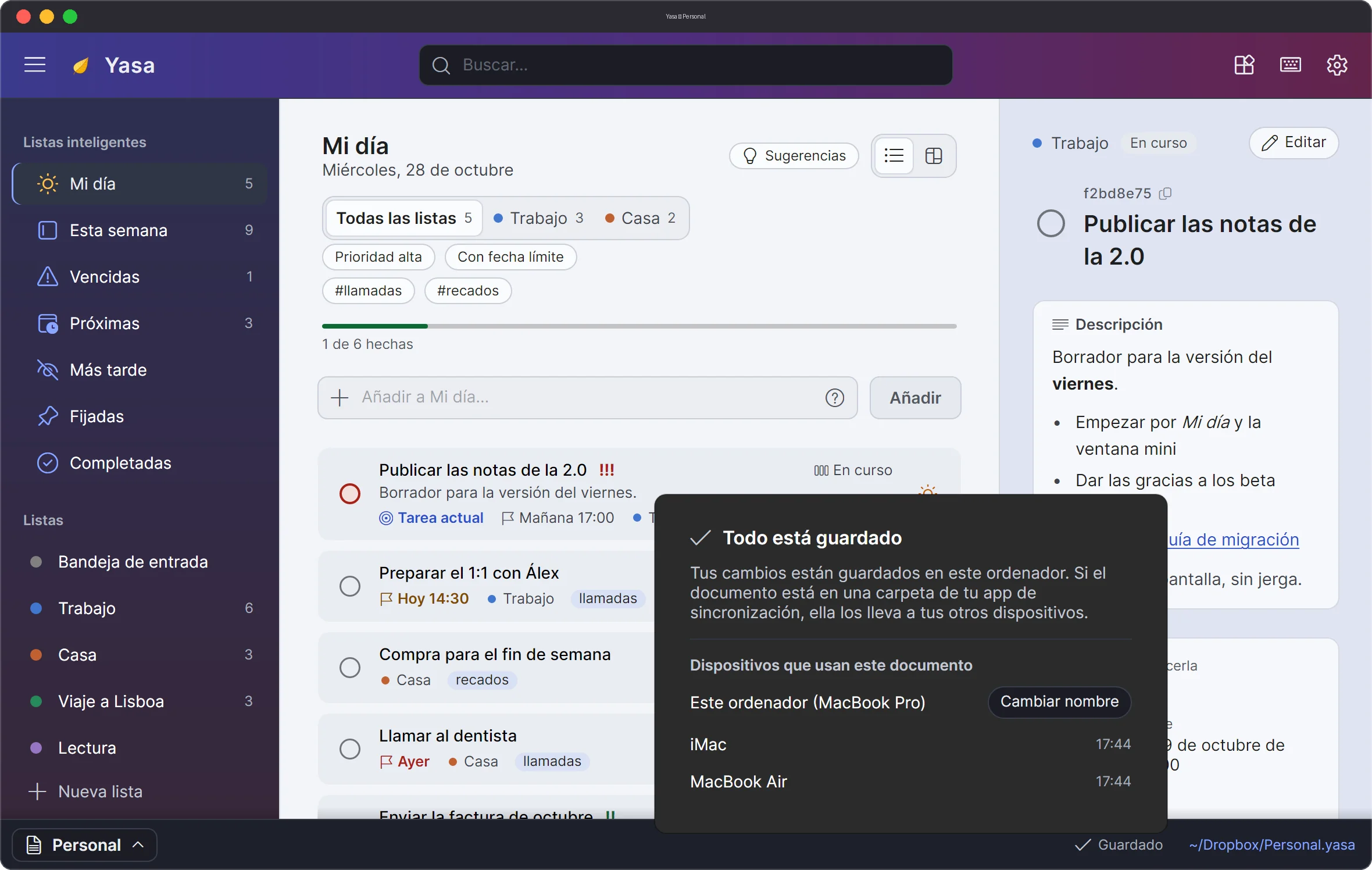
Cada archivo .yasa es un documento de tareas propio: Trabajo.yasa, Personal.yasa, donde quieras. Ponlo en Dropbox, OneDrive, iCloud Drive o Syncthing y úsalo desde cada ordenador.
Publicar las notas → Publicar las notas de la 2.0
Publicar las notas
Completada en la oficinaPublicar las notas de la 2.0
Hecha y renombrada: se conservan los dos cambiosYasa combina los cambios campo a campo, incluso a través de una “copia en conflicto” de tu servicio de sincronización o de una sincronización que llega una hora tarde. Si dos ordenadores cambian lo mismo, gana el cambio más reciente y el otro se queda con la tarea.
JSON sencillo que puedes abrir en cualquier editor de texto. Doble clic en un archivo .yasa y se abre en Yasa.
Una copia antes del primer guardado del día y cada hora mientras editas. Restaura cualquiera desde el menú Archivo.
Yasa pide a Dropbox, OneDrive e iCloud Drive que mantengan tus documentos en este ordenador, y guarda tus cambios mientras uno se descarga.
Planifica con tu asistente de IA
Yasa trae un servidor MCP, así Claude, Copilot, Cursor y Codex pueden leer y cambiar tus listas, en tu propio ordenador. Nada escucha en la red, y un Yasa abierto muestra los cambios del agente en un segundo.
Dale el ID corto de una tarea a tu agente de código: lee la descripción y la lista de pasos, marca los pasos y completa la tarea. Antes de borrar, siempre te pregunta.
tú ayúdame a planificar la semana
⏺ yasa · get_this_week()
9 planificadas · 1 vencida · 3 vencen antes del viernes
⏺ yasa · plan_items(["Call the dentist", …], "today")
Llamar al dentista y 2 más ya están en Mi día, y el resto se reparte por la semana.
$ claude mcp add --scope user yasa -- /Applications/Yasa.app/Contents/MacOS/Yasa --mcp
Ajustes ▸ Agentes de IA muestra el comando exacto para tu ordenador y cómo configurar cada cliente.
Se ve bien con cualquier luz
Mica en Windows 11, vibrancy en macOS, 30 colores de lista ajustados para claro y oscuro, y animaciones cortas y ágiles que se apartan cuando activas el movimiento reducido.
Las ediciones de las tiendas incluyen el degradado de Yasa; las demás combinaciones vienen allí con Yasa Pro. Las descargas directas las tienen todas.
Sin cuenta y sin recoger datos. Tus tareas se quedan en los archivos que eliges; Yasa no envía nada por su cuenta.
English, Deutsch, Español, Русский, Українська, Татарча, al instante, sin reiniciar. Las fechas siguen tu región.
Un nombre para cada control en el lector de pantalla, zoom del 80 % al 200 %, zonas de clic más grandes, y el color nunca es la única señal.
Descargar
Nativa en cada sistema, sin nada más que instalar.
macOS 12 o posterior · Apple Silicon e Intel
No está notarizada por Apple, así que macOS pregunta antes del primer arranque. Mueve Yasa a Aplicaciones y ábrela; cuando macOS la detenga, haz clic en Abrir igualmente en Ajustes del Sistema ▸ Privacidad y seguridad. O ejecuta esto una vez en Terminal:
xattr -dr com.apple.quarantine /Applications/Yasa.appNo se actualiza sola: descarga aquí cada versión nueva. La edición del App Store se actualiza sola.
La edición del App Store es gratis, con un Yasa Pro opcional de pago único. La descarga directa lo tiene todo desbloqueado.
Versión 1.4.0
Windows 10 (1809) o posterior · x64 y ARM64
Nada que instalar: descomprime la carpeta Yasa donde quieras y abre Yasa.exe. No está firmada, así que Windows SmartScreen puede detenerla la primera vez: haz clic en Más información y luego en Ejecutar de todas formas.
No se actualiza sola: descarga aquí cada versión nueva. La edición de Microsoft Store se actualiza sola.
Native AOT: arranca rápido, con Mica en Windows 11 y tu tarea actual en la bandeja.
Versión 1.4.0
x64 o ARM64 · X11 o XWayland
Descomprímela y ejecuta install.sh: una entrada en el menú, el tipo de archivo .yasa y el comando yasa. En GNOME, la bandeja necesita la extensión AppIndicator.
Versión 1.4.0
Preguntas
Sí. Las descargas de aquí lo tienen todo. Las ediciones del Mac App Store y de Microsoft Store también son gratis, con una compra única opcional, Yasa Pro, para documentos con contraseña, iconos de listas y columnas y combinaciones de colores. No hay suscripción.
No. Tus tareas viven en un archivo .yasa que tú eliges, y no se recoge nada. La política de privacidad lo dice claro.
Pon tu archivo .yasa en Dropbox, OneDrive, iCloud Drive o Syncthing y ábrelo en Yasa en cada ordenador. Los cambios se guardan solos, y lo que cambias en otros ordenadores aparece con una nota breve, como 3 cambios del portátil.
No se pierde nada. Los cambios distintos se conservan todos; si cambias el mismo campo en los dos, queda el cambio más reciente y el otro se guarda con la tarea en Valores anteriores, listo para recuperarlo.
No. Yasa es ante todo una app de tareas; el servidor MCP solo funciona cuando conectas un agente, y puedes dejarle solo leer.
Sí. Un archivo .yasa es JSON legible: ábrelo en cualquier editor de texto. Uno con contraseña está cifrado, a propósito.