
«У мене в списку 200 справ»
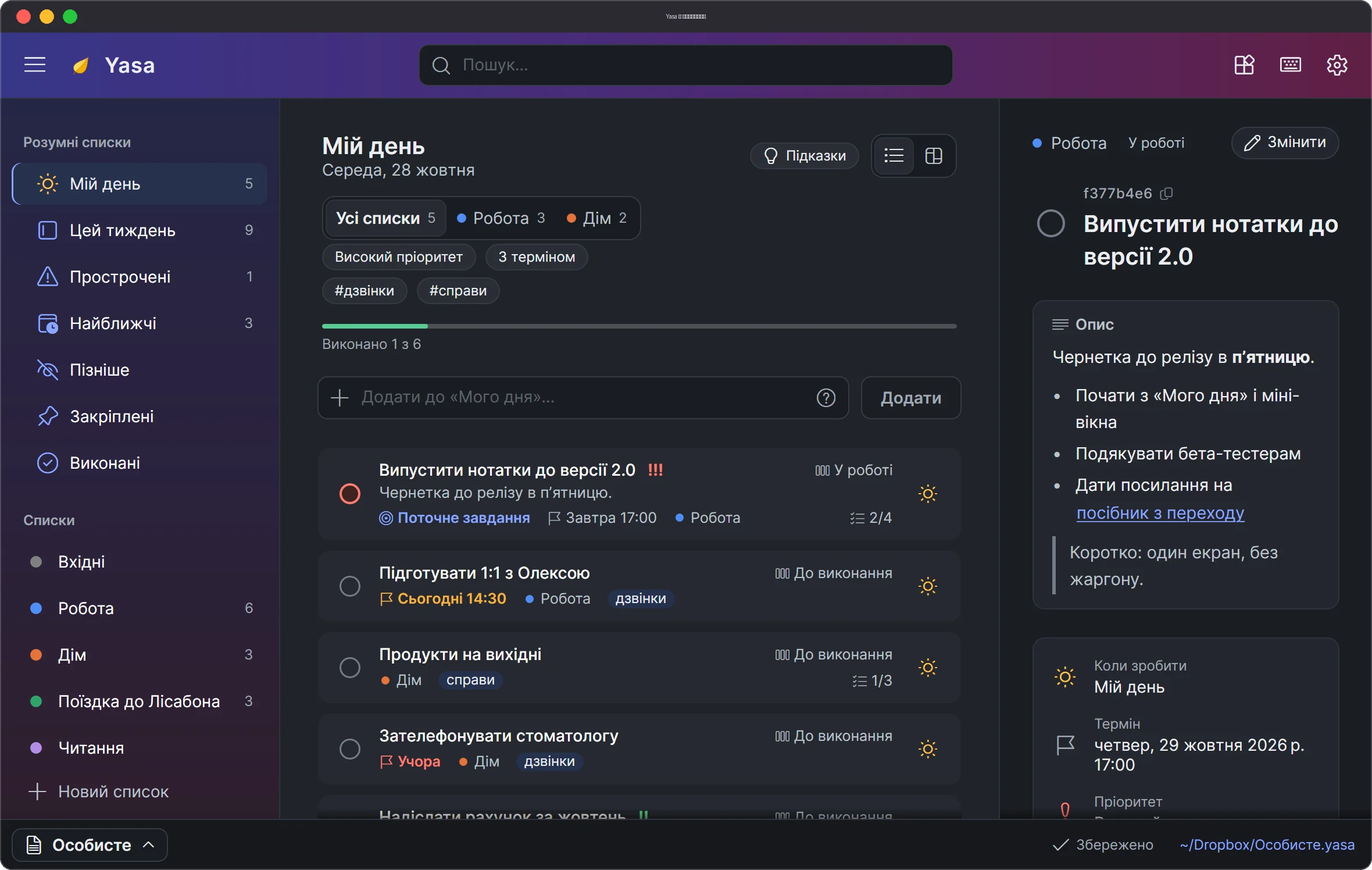
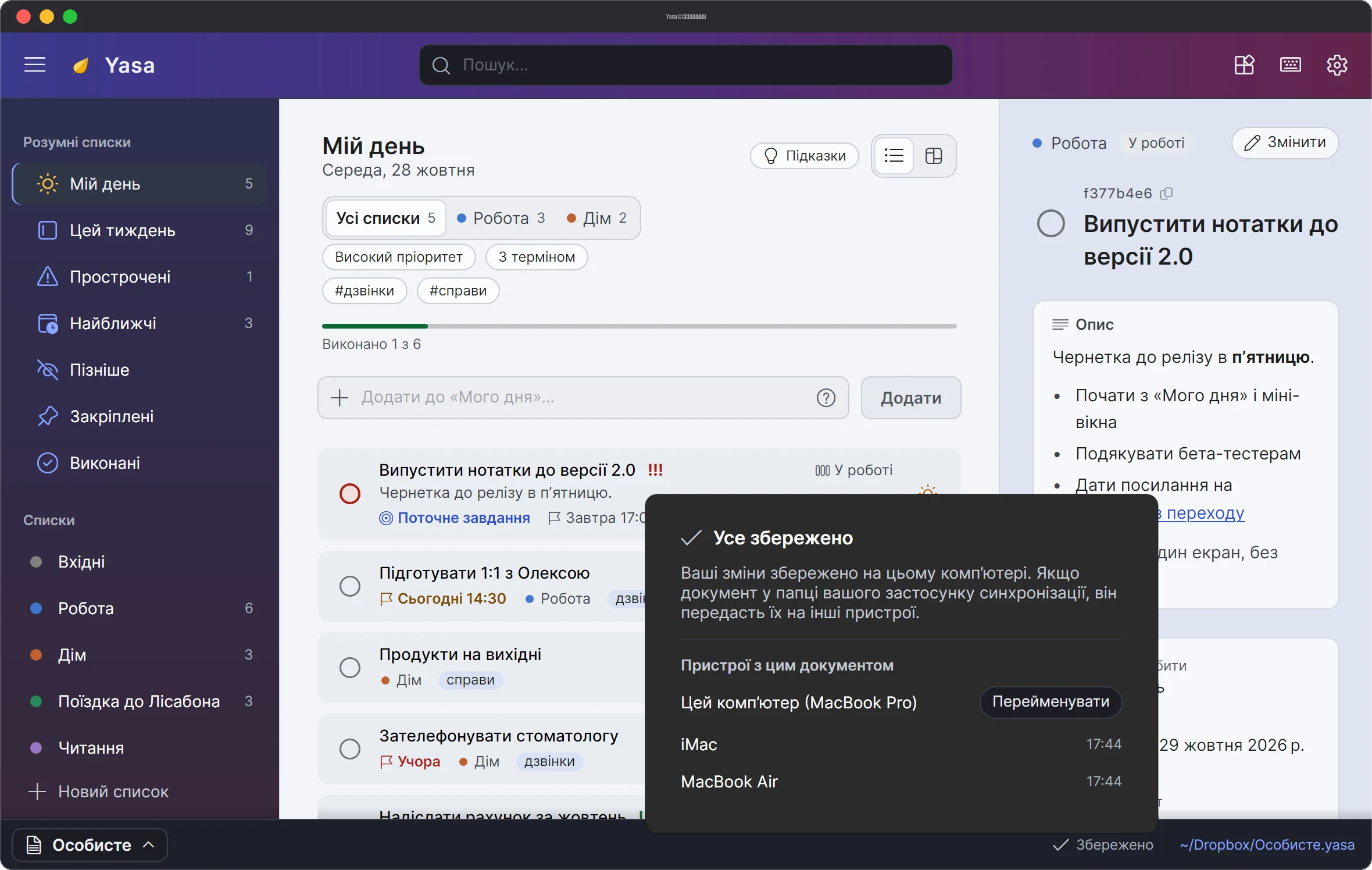
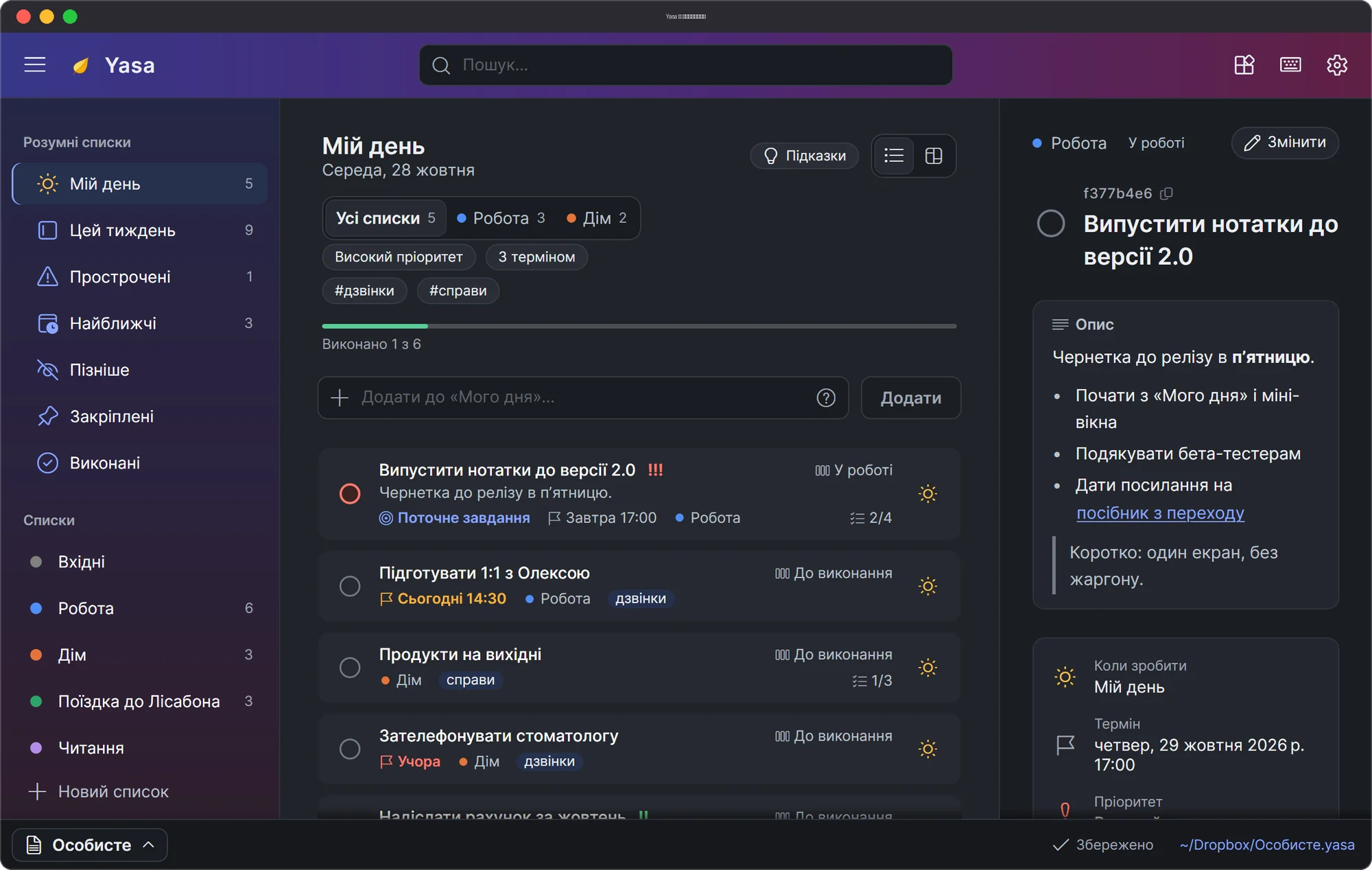
У «Моєму дні» лише завдання на сьогодні, вибрані з усіх списків. Підказки показують прострочене, термінове й заплановане — ранковий вибір займає секунди.
Безкоштовно · macOS · Windows · Linux
Спокійний і швидкий список справ. Ведіть довгий список, обирайте, що справді зробите сьогодні, і тримайте поточне завдання в рядку меню. Усе зберігається в одному вашому файлі й синхронізується через Dropbox або iCloud Drive.
Версія 1.4.0 · Без облікового запису · Без підписки · Нічого не збирає
Планувати, а не накопичувати
Списки ростуть, і це нормально. Щоранку ви обираєте, що справді зробите, розставляєте за порядком і позначаєте. Решту Yasa пам’ятає сама.
У «Моєму дні» лише завдання на сьогодні, вибрані з усіх списків. Підказки показують прострочене, термінове й заплановане — ранковий вибір займає секунди.
План і термін — різні речі, і Yasa зберігає обидва: коли ви збираєтеся цим зайнятися і коли це має бути готово.
Поточне завдання — у рядку меню (або в треї), за клік від виконання. Завершіть його — і підніметься наступне.
Приховати до прибирає завдання з очей до потрібного дня, а потім повертає його нагору. Завдання з терміном не приховуються ніколи.
Повтор 1-го числа, через п’ятницю або через 3 дні після минулого разу. Позначте завдання — і наступне чекатиме свого дня.
Ніщо не губиться: те, що ви не встигли, зранку пропонується знову. Перегляньте, перенесіть усе на сьогодні або відпустіть.
Один застосунок, будь-який спосіб планувати
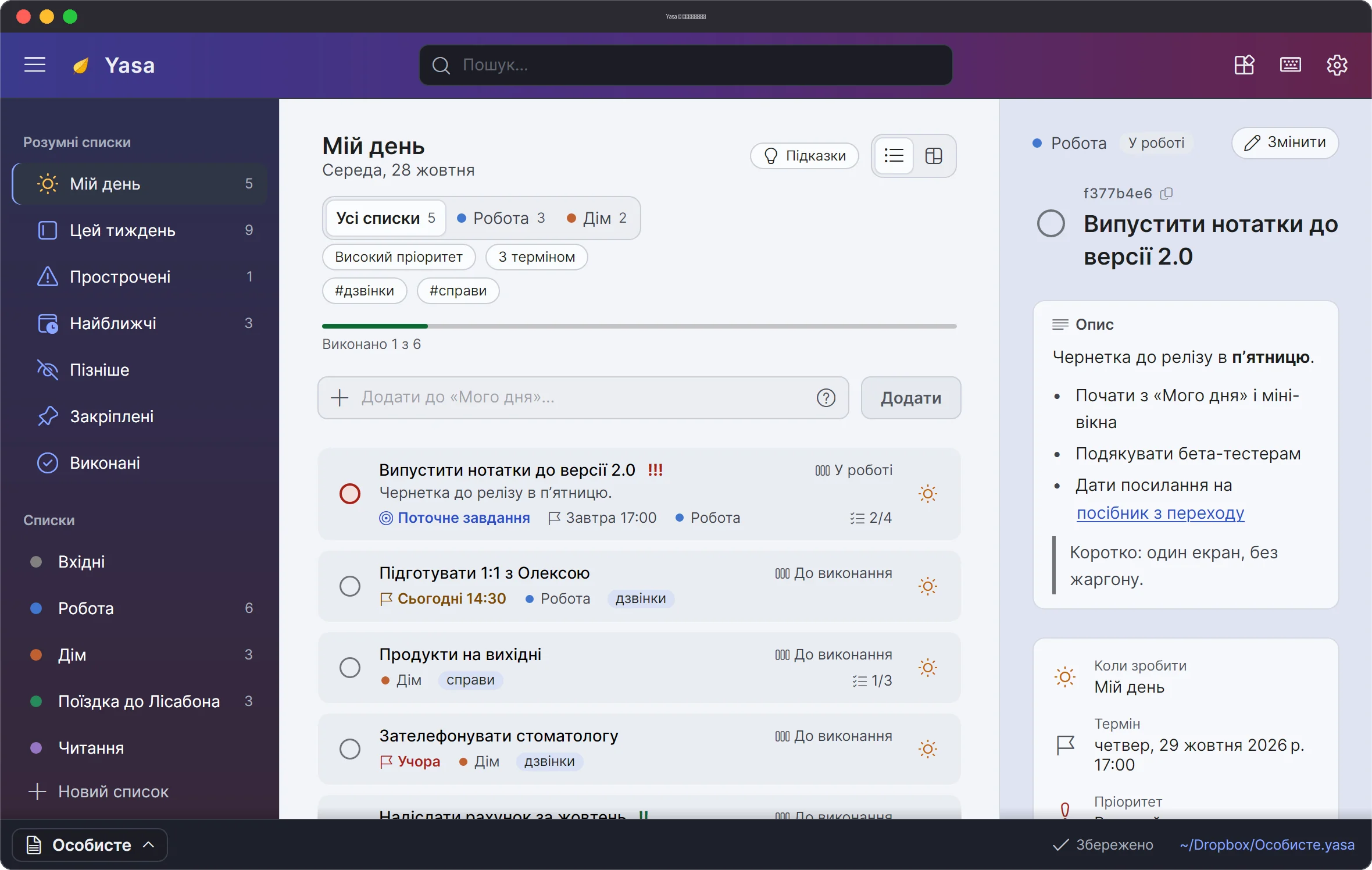
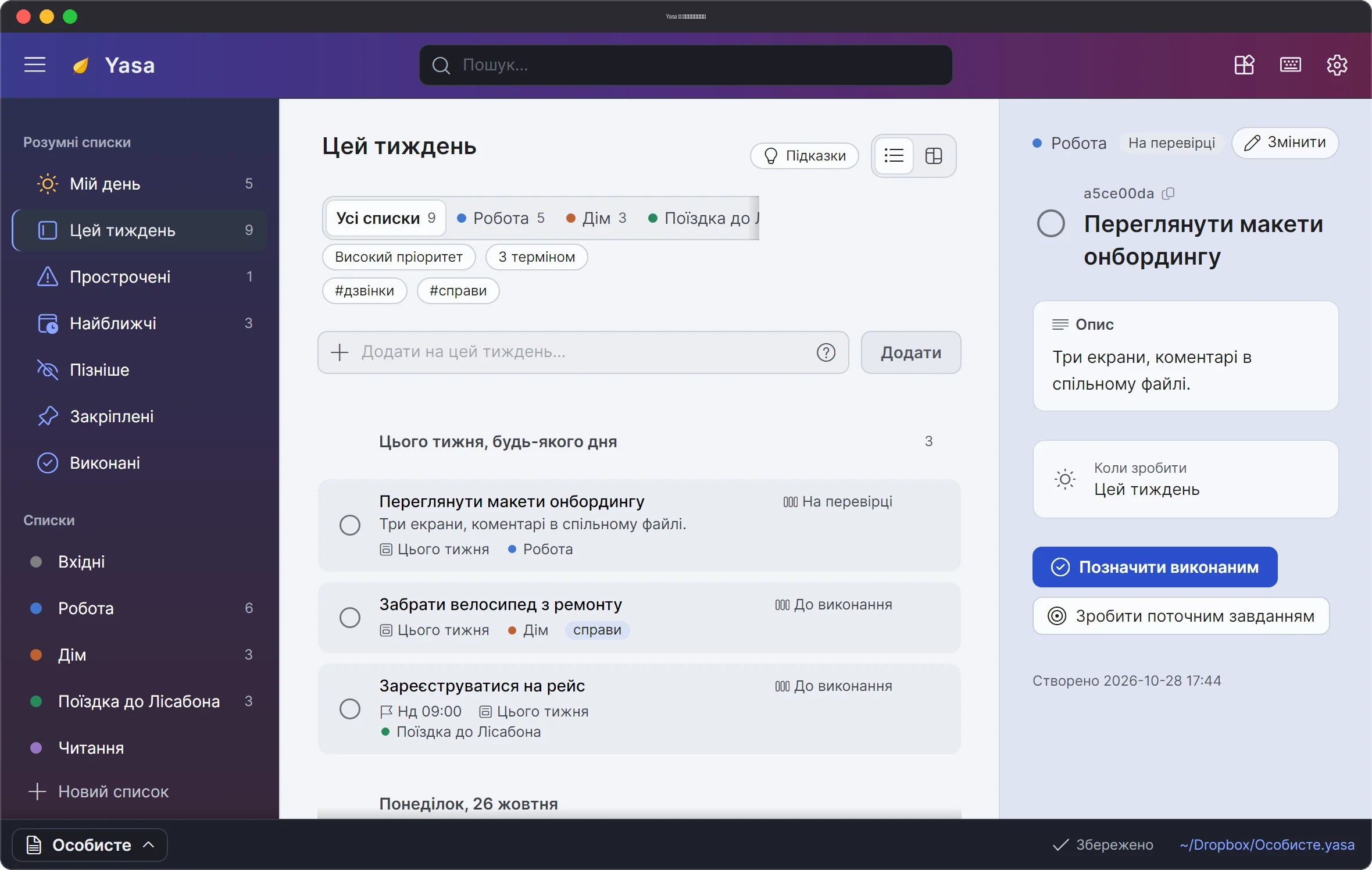
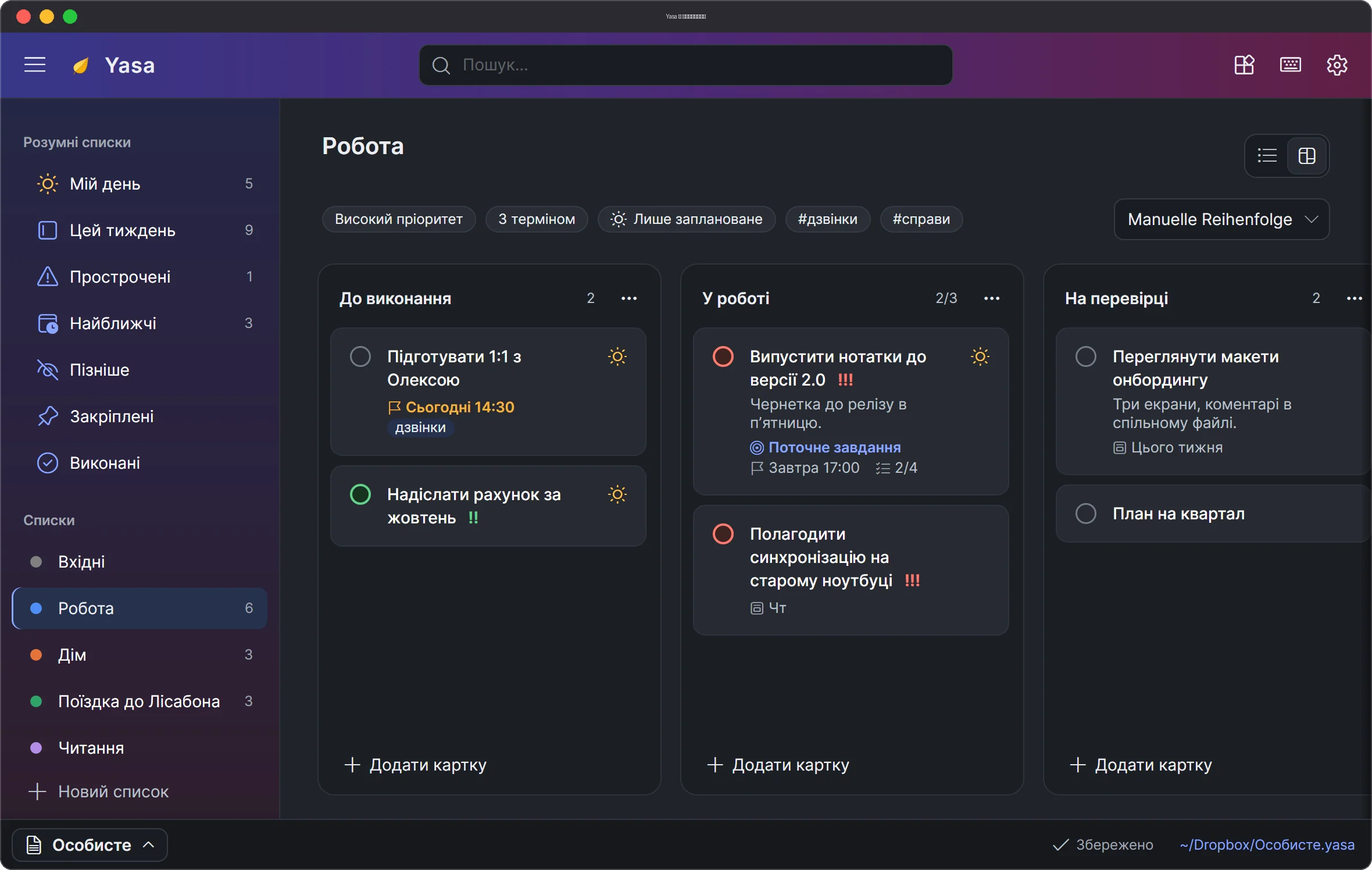
Ті самі завдання — так, як потрібно цієї хвилини: короткий список на сьогодні, тиждень за днями або колонки карток.
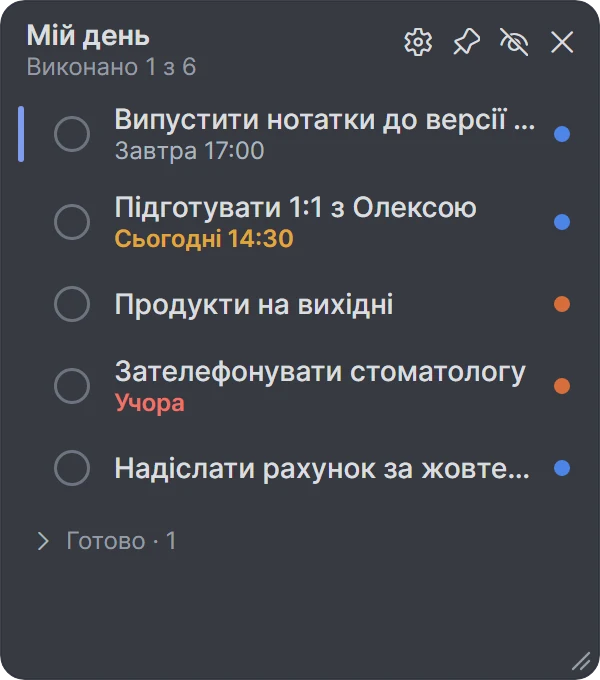
Завжди на виду
На Mac завдання, яким ви зайняті, живе в рядку меню; у Windows і Linux воно за клік, на значку в треї. Виконайте його, пропустіть, перенесіть на завтра або додайте нове — не перемикаючись між застосунками.
Mini Yasa
Тримайте завдання на сьогодні поруч із редактором, дзвінком або відео на весь екран і позначайте просто там. Воно показує «Мій день», «Цей тиждень», один список, одну колонку або закріплені завдання.
Записати за секунду
CtrlAltПробіл відкриває поле поверх будь-якого застосунку. Напишіть завдання: термін, пріоритет, теги, список і «Мій день» розпізнаються на льоту й видні до натискання Enter.
Купити молоко завтра 18:00 !високий #справи @Дім *
Зателефонувати стоматологу післязавтра 9:30 #дзвінки @Дім
Накидати план на IV квартал +3d !сер @Робота *
завтра завтра 18:00 +3d!високий !сер !1#справи@Дім*start:+3dПродумано до дрібниць
Нова Yasa починається просто: списки, прапорець, «Мій день». Терміни, пріоритети, теги, чек-листи, дошки й повтори вмикаються одним перемикачем у «Налаштування ▸ Функції».
Кожного робочого дня, кожні 2 тижні в понеділок і четвер, в останню п’ятницю місяця, 12 разів або до червня. Редактор проговорює правило словами й каже, коли буде наступний раз.
Усе працює без миші, навіть перенесення карток. CtrlK знаходить будь-яку команду; ? показує всі сполучення клавіш.
Жирний текст, списки, прапорці, посилання й таблиці. Пишіть Markdown, натискайте CtrlB або вставляйте з браузера чи Word.
Відправте колонку «Готово» в архів, щоб почати спринт або тиждень наново. Нічого не видаляється: назвіть період і відкривайте його будь-коли.
Зашифруйте документ (AES-256), щоб його не можна було прочитати навіть у спільній теці, — синхронізація, об’єднання й резервні копії працюватимуть далі.
Зберігається у фоні, надійно, щоразу.
Вмикайте лише те, чим користуєтеся. Вимкнена функція просто ховається: у завдань залишаються їхні дати й теги.
Ваші завдання. Ваш файл.
Кожен файл .yasa — окремий документ із завданнями: Робота.yasa, Особисте.yasa, де завгодно. Покладіть його в Dropbox, OneDrive, iCloud Drive або Syncthing і працюйте з будь-якого комп’ютера.
Випустити нотатки → Випустити нотатки до версії 2.0
Випустити нотатки
Виконано в офісіВипустити нотатки до версії 2.0
Виконано й перейменовано: обидві зміни на місціYasa об’єднує зміни поле за полем — навіть через «конфліктну копію» сервісу синхронізації або синхронізацію, що спізнилася на годину. Якщо два комп’ютери змінили те саме, перемагає пізніша зміна, а інша залишається при завданні.
Звичайний JSON, що відкривається в будь-якому текстовому редакторі. Подвійне клацання на файлі .yasa відкриває його в Yasa.
Копія перед першим збереженням за день і щогодини, поки ви редагуєте. Будь-яку можна відновити з меню «Файл».
Yasa просить Dropbox, OneDrive та iCloud Drive тримати ваші документи на цьому комп’ютері й зберігає ваші правки, поки файл завантажується.
Плануйте разом з ШІ-помічником
У Yasa є MCP-сервер, тож Claude, Copilot, Cursor і Codex можуть читати й змінювати ваші списки просто на вашому комп’ютері. Ніщо не слухає мережу, а відкрита Yasa показує зміни агента впродовж секунди.
Передайте короткий ID завдання вашому агентові для коду: він прочитає опис і чек-лист, позначить кроки й виконає завдання. Перед видаленням він завжди питає.
ви допоможи спланувати тиждень
⏺ yasa · get_this_week()
9 заплановано · 1 прострочене · 3 з терміном до п’ятниці
⏺ yasa · plan_items(["Call the dentist", …], "today")
Зателефонувати стоматологу і ще 2 завдання тепер у «Моєму дні», решту розподілено на тиждень.
$ claude mcp add --scope user yasa -- /Applications/Yasa.app/Contents/MacOS/Yasa --mcp
«Налаштування ▸ ШІ-агенти» покажуть точну команду для вашого комп’ютера та налаштування для кожного клієнта.
Гарно виглядає за будь-якого світла
Mica у Windows 11, vibrancy у macOS, 30 кольорів списків для світлої та темної теми й короткі, жваві анімації, що поступаються місцем, коли ви вмикаєте зменшення руху.
У версіях із крамниць є градієнт Yasa, а решта колірних схем там входить до Yasa Pro. У прямих завантаженнях є всі.
Без облікового запису, нічого не збирає. Завдання лишаються у вибраних вами файлах; сама Yasa нічого не надсилає.
English, Deutsch, Español, Русский, Українська, Татарча, перемикаються на льоту. Дати — у форматі вашого регіону.
Назва в кожного елемента для читача екрана, масштаб від 80 % до 200 %, більші області натискання, і колір ніколи не єдиний сигнал.
Завантажити
Нативний застосунок для кожної системи, більше нічого встановлювати не треба.
macOS 12 або новіша · Apple Silicon та Intel
Вона не нотаризована Apple, тому macOS спитає перед першим запуском. Перемістіть Yasa до «Програм» і відкрийте; коли macOS її зупинить, натисніть Усе одно відкрити в Системні параметри ▸ Приватність і безпека. Або один раз виконайте в Терміналі:
xattr -dr com.apple.quarantine /Applications/Yasa.appВона не оновлюється сама: кожну нову версію беріть тут. Версія з App Store оновлюється сама.
Версія з App Store безкоштовна, з необов’язковою разовою покупкою Yasa Pro. У прямому завантаженні відкрито все.
Версія 1.4.0
Windows 10 (1809) або новіша · x64 та ARM64
Нічого не треба встановлювати: розпакуйте теку Yasa будь-куди й запустіть Yasa.exe. Вона не підписана, тому Windows SmartScreen може зупинити її першого разу: натисніть Докладніше, потім Усе одно запустити.
Вона не оновлюється сама: кожну нову версію беріть тут. Версія з Microsoft Store оновлюється сама.
Native AOT: швидкий запуск, Mica у Windows 11 і поточне завдання в треї.
Версія 1.4.0
x64 або ARM64 · X11 або XWayland
Розпакуйте й запустіть install.sh: пункт меню, тип файлів .yasa і команда yasa. У GNOME для трею потрібне розширення AppIndicator.
Версія 1.4.0
Питання
Так. У завантаженнях на цій сторінці є все. Версії з Mac App Store і Microsoft Store теж безкоштовні, з необов’язковою разовою покупкою Yasa Pro — для документів під паролем, значків списків і колонок та колірних схем. Підписки немає.
Ні. Завдання зберігаються у вибраному вами файлі .yasa, і нічого не збирається. Політика конфіденційності каже про це прямо.
Покладіть файл .yasa у Dropbox, OneDrive, iCloud Drive або Syncthing і відкрийте його в Yasa на кожному комп’ютері. Правки зберігаються самі, а зміни з інших комп’ютерів з’являються з короткою приміткою на кшталт 3 зміни з ноутбука.
Нічого не загубиться. Різні зміни зберігаються всі; якщо одне поле змінено на обох, лишається пізніша зміна, а інша зберігається при завданні в розділі Попередні значення — її можна повернути.
Ні. Yasa — передусім список справ; MCP-сервер працює, лише коли ви підключаєте агента, і йому можна дозволити тільки читання.
Так. Файл .yasa — це читабельний JSON: відкрийте його в будь-якому текстовому редакторі. Файл під паролем зашифрований, і так задумано.